Rezervări GPU
Rezervări GPU
Coordonatorii de training pot aloca resurse GPU garantate pentru cursuri prin intermediul rezervărilor GPU. Aceste cursuri vor avea prioritate la hardware-ul de calcul GPU solicitat, asigurându-se că trainingul dispune de resursele hardware necesare pentru a se desfășura cu succes, inclusiv laboratoarele.
Mai jos sunt pașii pentru a crea o rezervare GPU pentru un curs:
În tab-ul Desktops de pe pagina cursului, dă clic pe butonul albastru de sub butonul de videoconferință, etichetat „Reserve GPU”.
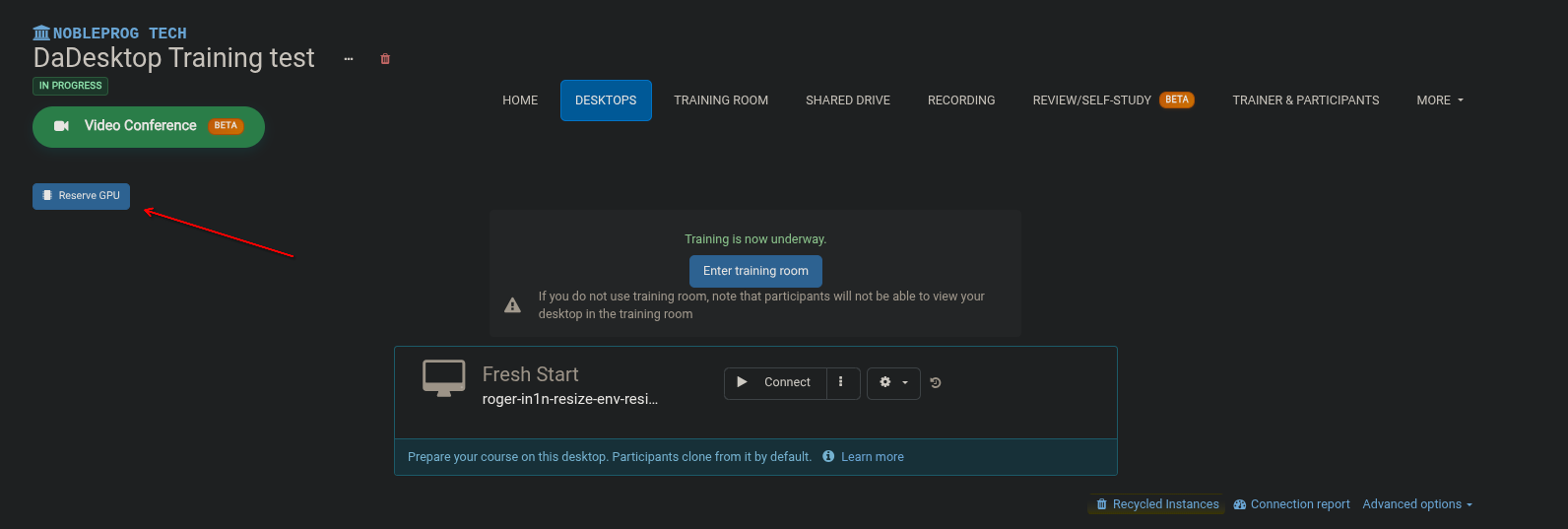
De aici va apărea o fereastră pentru a colecta câteva informații despre solicitarea ta GPU.
Prima parte este locația, setată implicit pe „Anywhere”
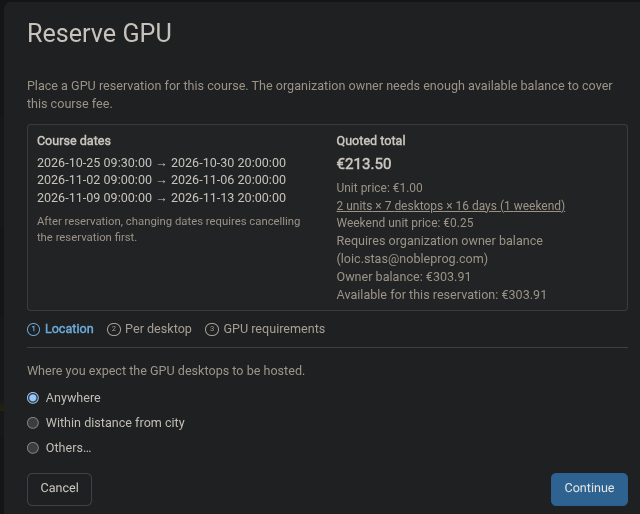
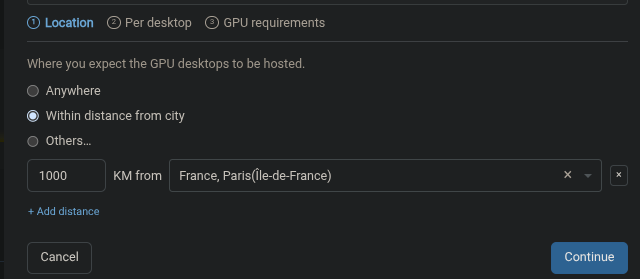
Dacă știi deja de ce oraș sunt cei mai apropiați participanți, îl poți introduce manual selectând „Within distance from city”
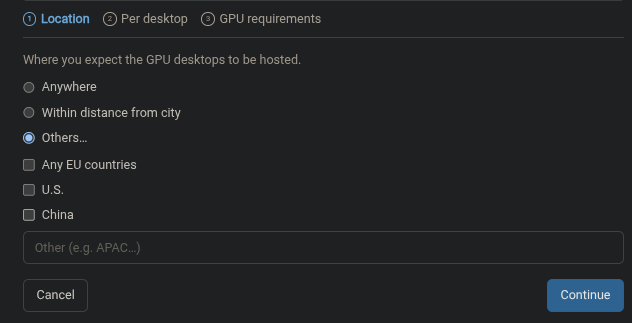
Dacă vrei o acoperire mai largă a locației, poți alege „Others...”
După ce ai stabilit locația, dă clic pe „Continue” și vei ajunge la secțiunea „Per desktop”, unde poți specifica cerințele mașinii
Aici vei specifica toate resursele necesare per mașină pentru a obține o estimare cât mai exactă a costului aproximativ al resurselor.
** Te rugăm să fii exact aici, deoarece acest lucru va oferi o estimare de cost mai precisă și îi va ajuta pe cei care gestionează cursul să găsească resurse dacă nu mai sunt disponibile într-o regiune
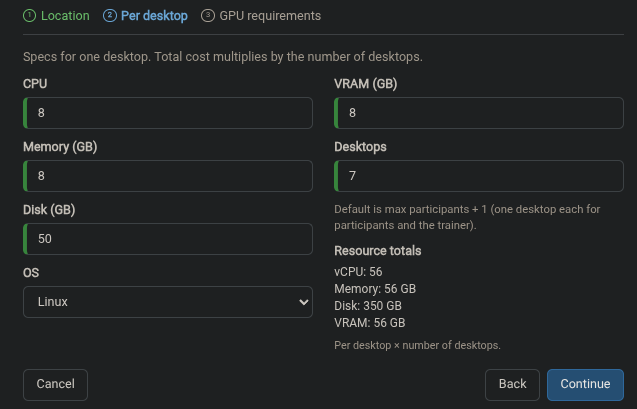
Dacă ești mulțumit de ce ai introdus, dă clic pe Continue pentru a trece la secțiunea de cerințe GPU
În această secțiune, este recomandat să discuți cu trainerul pentru a stabili exact ce este necesar pentru curs. Trainerii știu cel mai bine ce furnizor și model de GPU le trebuie pentru a susține cursul. Dacă tu sau trainerul nu sunteți siguri, te rugăm să lași opțiunea „ANY”
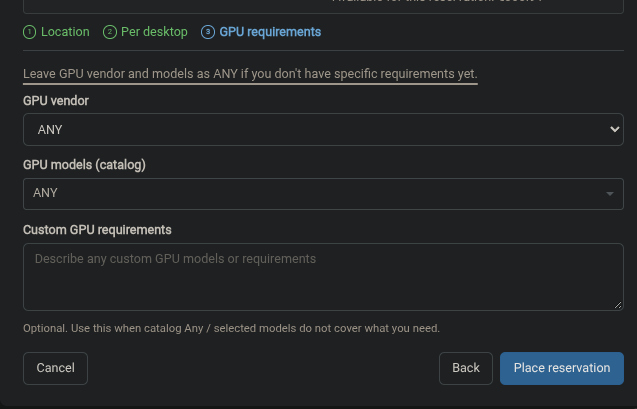
În prezent oferim doar doi furnizori (AMD și Nvidia)
În ceea ce privește modelele, afișăm catalogul nostru actual de modele. Dacă nu ești sigur de nevoile trainerului, te rugăm din nou să lași opțiunea „ANY”.
După ce ai completat rezervarea și ești mulțumit, dă clic pe „Place reservation”, iar fondurile vor fi alocate pentru plasarea rezervării, care va fi marcată ca activă pe pagina cursului, așa cum se arată mai jos:

Dacă apar informații noi despre GPU-urile necesare pentru curs și trebuie făcute modificări la rezervare, te rugăm să contactezi suportul DD pentru asistență la editarea cererii de rezervare GPU.