Ghid pentru traineri
Folosește desktopurile virtuale DaDesktop pentru traininguri de curs ușor de realizat
Desktopurile virtuale DaDesktop îți oferă o modalitate simplă de a crea cursuri online oriunde în lume.
Te rugăm să reții: DaDesktop (DD) permite acum unul sau mai mulți traineri pentru cursurile sale.
Fiecare trainer va avea propriul login în DaDesktop și va putea controla 'Trainer Desktop' ca și cum ar fi al lui.
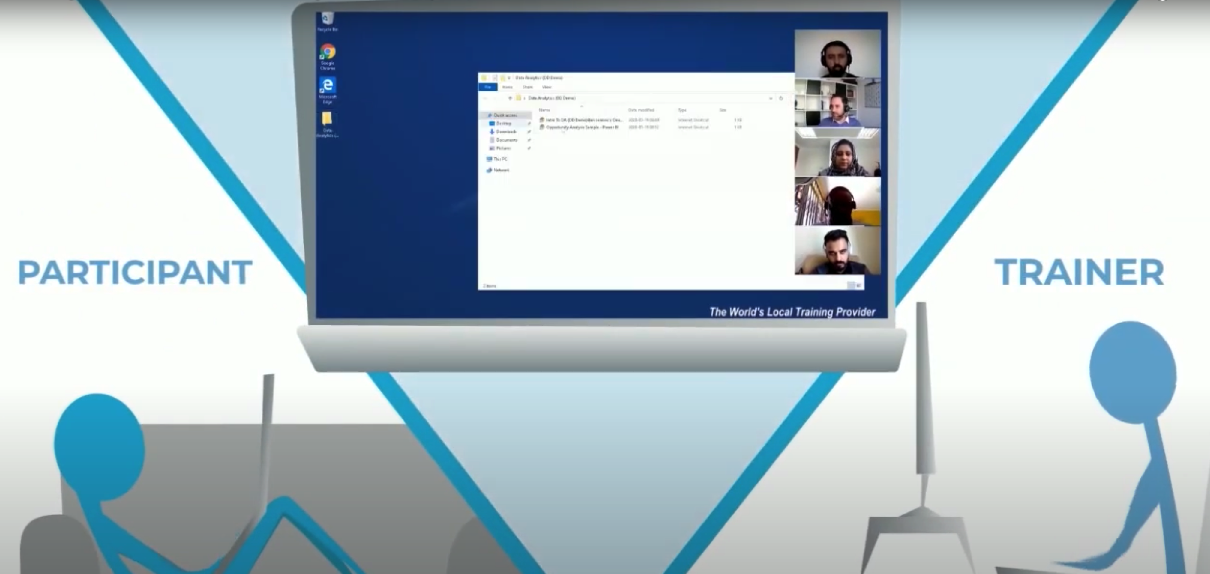
Ideea este ca ambii traineri să fie în conferința audio, predându-și ștafeta la intervale potrivite, dar putând prelua controlul asupra Trainer Desktop ori de câte ori e nevoie. Acest lucru va fi deosebit de util la cursurile mai lungi sau la cele care pur și simplu funcționează mai bine cu input de la doi experți din domeniul lor pentru participanții la curs.
Înainte de a crea un curs nou
- Trainerul (sau trainerii) trebuie să contacteze organizatorul cursului pentru a furniza următoarele informații:
- Detaliile cursului (titlul cursului, programul, numărul de participanți)
- Locația trainerilor și a participanților (pentru a putea recomanda cel mai bun centru de date)
- Adresa (adresele) de email ale trainerilor
- Browsere recomandate pentru training
- Chrome
- Firefox
- Microsoft Edge
- Rețea
- Utilizatorii DaDesktop au nevoie de o conexiune bună la internet
- Nu se recomandă folosirea Wi-Fi-ului din cafenele, deoarece este adesea instabil
- Înainte de training, te rugăm să reții din nou: DaDesktop este un portal de training web-based
- Viteza de internet ar trebui să fie mai mare de: "10 Mbps download și 1 Mbps upload"
-
Dacă este posibil, se preferă utilizarea a două ecrane și a unei camere
Primul pas: Cum să îți configurezi cursul
- Coordonatorii de curs te vor ajuta atunci când creezi un curs
- Adaugă trainerii la curs trimițându-le linkul de invitație pentru înregistrare
- Trainerul primește un email cu detaliile cursului și linkul de login
- Trainerii se pot autentifica cu contul lor prin https://dd4t.dadesktop.com
- Apoi, trimite invitațiile de curs participanților (cel roz)
-
Notă: Dacă sunt mai mulți traineri care susțin cursul, se folosește întotdeauna o singură mașină de Trainer
Al doilea pas: Pregătește-ți "DaDesktopul" pentru curs
- Dă clic pe "Create from OS template" pentru desktopul Fresh Start. Fresh Start este mașina pe care Trainerul dezvoltă conținutul cursului, iar când este gata, o clonează pe desktopul său de Trainer și pe desktopurile Participanților. Dacă ai deja o mașină 'Standalone' cu mașina ta de curs, te rugăm să dai clic pe săgeata dropdown și să selectezi de aici opțiunea Standalone.
- Alege șablonul de sistem de operare, selectează cel mai apropiat centru de date și configurația de care ai nevoie pentru trainingul cursului. Dă clic pe 'Create Desktop'.
- Conectează-te la desktop și pregătește-ți cursul în interiorul mașinii virtuale DaDesktop
- Dacă ai nevoie de mai multe mașini pentru cursul tău, te rugăm să instalezi Virt Manager (dacă folosești Linux, aceasta este opțiunea preferată) sau VirtualBox în DaDesktop și poți configura mai multe desktopuri în DaDesktop în același timp. Toate aceste mașini vor fi clonate pentru fiecare participant și pe mașina ta de Trainer.
- Recomandăm să convertești documentele în PDF dacă vrei să folosești Windows 10 Pro, deoarece nu includem MS Office în DaDesktop
- Descarcă și fă pregătirile ca pe propriul tău desktop
-
Te rugăm să folosești doar adresele IP DHCP furnizate automat pentru mașinile Fresh-Start. NU folosi adrese IP statice și nu modifica adresele MAC sau setările DNS pentru mașinile tale FreshStart, deoarece acest lucru va cauza probleme atunci când vor fi clonate pe mașinile virtuale ale cursului. De asemenea, te rugăm să nu schimbi numele Computerului, deoarece și acest lucru poate cauza probleme în DaDesktop.
Te rugăm să contactezi Suportul Tehnic dacă ai nevoie de ajutor cu cele de mai sus.
Al treilea pas: Clonează desktopul pentru toți participanții
- Finalizează pregătirea "desktopului Fresh Start", închide sesiunea și clic pentru a opri acest desktop
- Dă clic pe "Create from Fresh Start desktop" în secțiunea Trainer pentru a clona un desktop care este identic cu mașina fresh start
- Dacă participanții sunt în alte regiuni, te rugăm să dai clic pe dropdown la "Create from Fresh-Start Trainer desktop" pentru a clona în regiunea unui participant
-
Din dropdown sunt disponibile și alte opțiuni, inclusiv Clone from Standalone și Create from OS Template
Ultimul pas: Intră în Training Room
- Trainerii și participanții trebuie să dea clic pe Training Room și să intre împreună
- Când intri în Training Room, sistemul va clona automat desktopul FreshStart pentru toți participanții
- În Training Room se pot realiza înregistrări audio și video automate.
- Fiecare participant poate vedea două desktopuri (desktopul Trainerului și propriul desktop); nu mai e nevoie de screen sharing
- Folosind Training Room, Trainerul are o vedere asupra tuturor mașinilor Participanților, precum și a propriei mașini, și poate prelua controlul asupra fiecărei mașini individual pentru a ajuta un participant dacă este necesar. Fiecare participant își poate vedea propria mașină și doar Desktopul Trainerului.