Contul meu
Fiecare utilizator are o serie de parametri care pot fi modificați din contul său.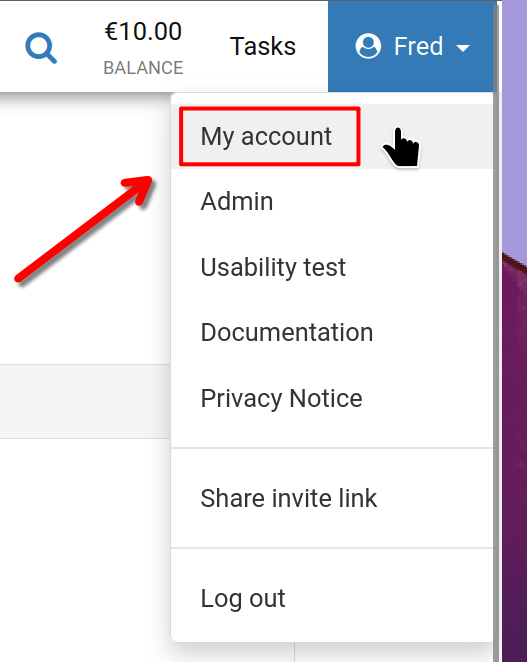
Mai întâi, dă clic pe numele tău de utilizator din colțul din dreapta sus al ecranului, apoi pe „Contul meu”, așa cum se arată.
Contul meu
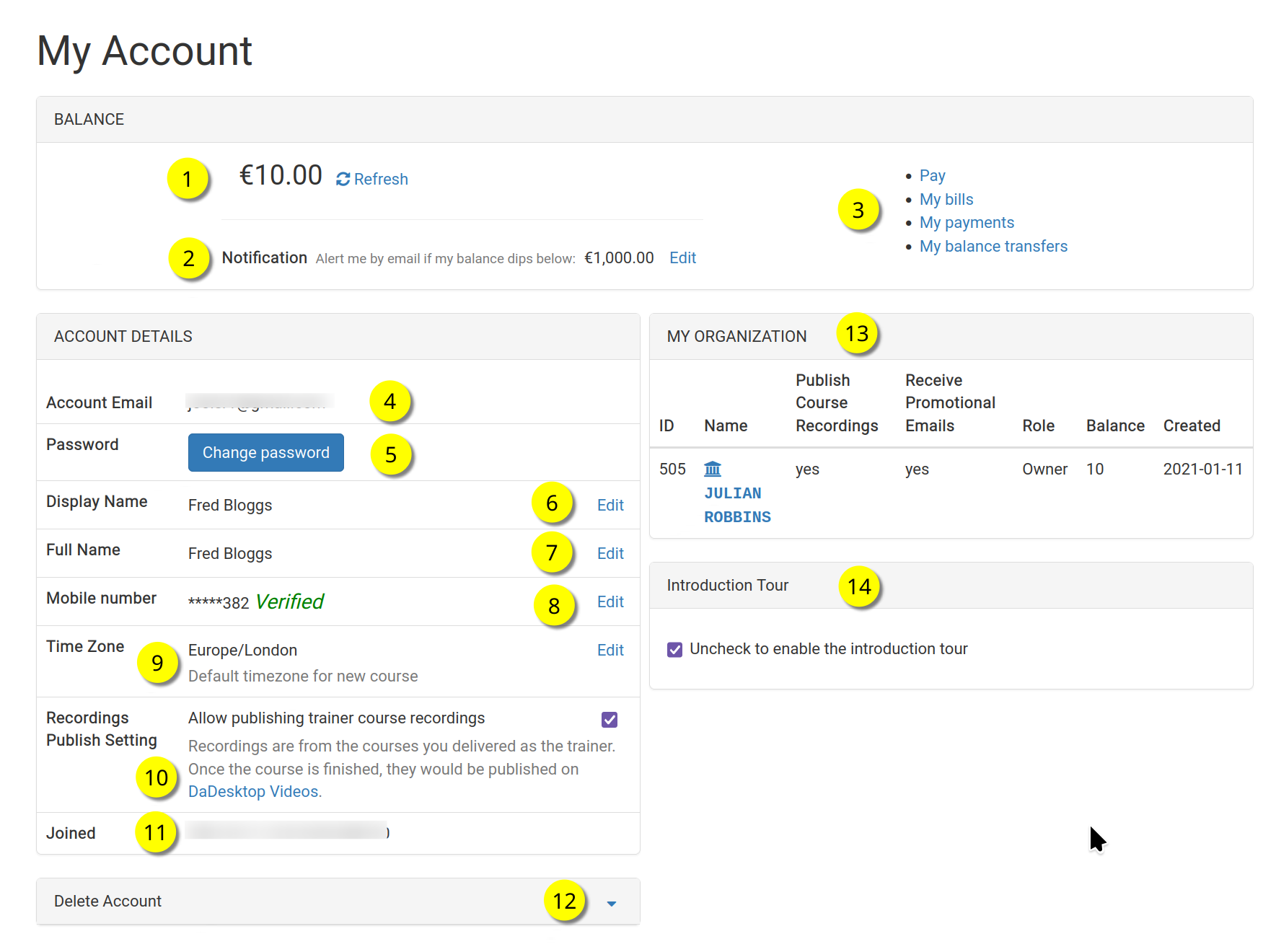
Aceasta este pagina „Contul meu”.
Verifică fiecare număr pentru o descriere a fiecărei funcționalități.
Legendă
| Descriere | ||
|---|---|---|
| 1 | Balanță | Afișează balanța curentă a utilizatorului. |
| 2 | Notificare | Un email de notificare poate fi trimis atunci când balanța scade sub valoarea setată. Valoarea poate fi stabilită de fiecare utilizator. |
| 3 | Linkuri de facturare | Această secțiune oferă linkuri către Plată, Balanță, Plăți anterioare și Transferuri de balanță. |
| 4 | Email cont | Acesta nu poate fi modificat. |
| 5 | Parolă | Parola utilizatorului poate fi schimbată aici. |
| 6 | Nume afișat | Acesta este numele care este afișat și poate fi modificat după cum e nevoie. |
| 7 | Nume complet | Numele complet al utilizatorului, care poate fi, de asemenea, editat după cum e nevoie. |
| 8 | Număr de mobil | Acesta poate fi modificat după cum e nevoie. |
| 9 | Fus orar | Acesta este folosit pentru a te asigura că orele sunt afișate în fusul orar corect pentru utilizator. |
| 10 | Setare publicare înregistrări | Dacă utilizatorul este trainer, acesta poate decide dacă permite ca înregistrările cursurilor de pe mașina trainerului să fie publicate pe site-ul dadesktop.com/videos. |
| 11 | Înscris | Data la care utilizatorul s-a alăturat DaDesktop. |
| 12 | Șterge contul | Dacă utilizatorul dorește să își șteargă contul DaDesktop, trebuie să dea clic aici. Toate detaliile referitoare la utilizator sunt eliminate. |
| 13 | Organizația mea | Fiecare utilizator are opțiunea de a adăuga o organizație la contul său. Aici vezi detaliile organizației tale. |
| 14 | Tur introductiv | Turul introductiv poate fi reactivat, dacă e nevoie, debifând aici. Astfel, ghidul turului va fi afișat din nou. |