DaDesktop pentru Participanți - Ghid
Obiectiv
Acest ghid se adresează participanților (cursanților) care vor să se alăture unui curs găzduit pe DaDesktop.
Prezentare generală DaDesktop
DaDesktop este o platformă cloud concepută special pentru training IT. Se adresează atât instructorilor, cât și cursanților, folosind desktopuri virtuale bazate pe tehnologia revoluționară DaDesktop®. În aceste sesiuni, fiecare participant are propriul desktop online complet, unde poate rezolva exerciții sub supravegherea trainerului.
Cele trei componente principale sunt:
- Management Console – o interfață web pentru administrarea sistemului, de exemplu pentru a porni și opri desktopurile cloud etc.
- Training Room – un spațiu partajat pentru partajarea desktopului remote, audio, chat, înregistrarea lecției etc.
-
Remote Desktop – o mașină virtuală (Windows sau Linux); o mașină per utilizator.
Cerințe
Dacă vrei să participi de la birou sau de acasă, ai nevoie de:
- Computer (PC sau laptop) cu o conexiune stabilă la internet (minimum 10 Mbit/s download și 1 Mbit/s upload). Sunt compatibile atât Windows/Mac, cât și Linux.
- Browser web Chrome sau Firefox
- Microfon de calitate sau set de căști (telefonul e ultima soluție, deși nu este recomandat)
-
Un loc liniștit, fără elemente de distragere sau zgomot exterior (o cafenea nu e potrivită)
Recomandat:
- Cameră web
- Un al doilea monitor; folosește un monitor pentru a-l urmări pe trainer, iar al doilea ecran pentru a lucra pe mașina ta virtuală DaDesktop la laboratoare.
- Închide orice VPN înainte de a intra pe curs
- Dezactivează, pe cât posibil, orice aplicație de securitate care ar putea intra în conflict cu conexiunea la rețea
- Folosește o conexiune pe cablu dacă se poate, iar dacă folosești WiFi, testează-ți viteza internetului în prealabil, de exemplu pe speedtest.net
Dacă vrei, poți încerca să intri pe curs și să îți verifici clasa virtuală DaDesktop înainte de începerea cursului. Dacă faci asta, reține că vei putea accesa doar desktopul propriu-zis timp de 15 minute, în zilele dinaintea orei de start a cursului.
Accesul la curs
Reține că în afara zilelor de curs, accesul la cursul tău este restricționat la o singură perioadă de 15 minute.
În zilele de curs, accesul este disponibil toată ziua. Anterior, acest lucru era permis doar cu aproximativ o oră înainte de curs.
Păstrează Desktopul după terminarea cursului
O funcționalitate foarte bună a DaDesktop este că participanților la curs li se oferă opțiunea de a folosi în continuare mașina după finalizarea cursului.
Pentru detalii complete despre cum poți face asta, vezi linkul de mai sus.
Intrarea pe curs
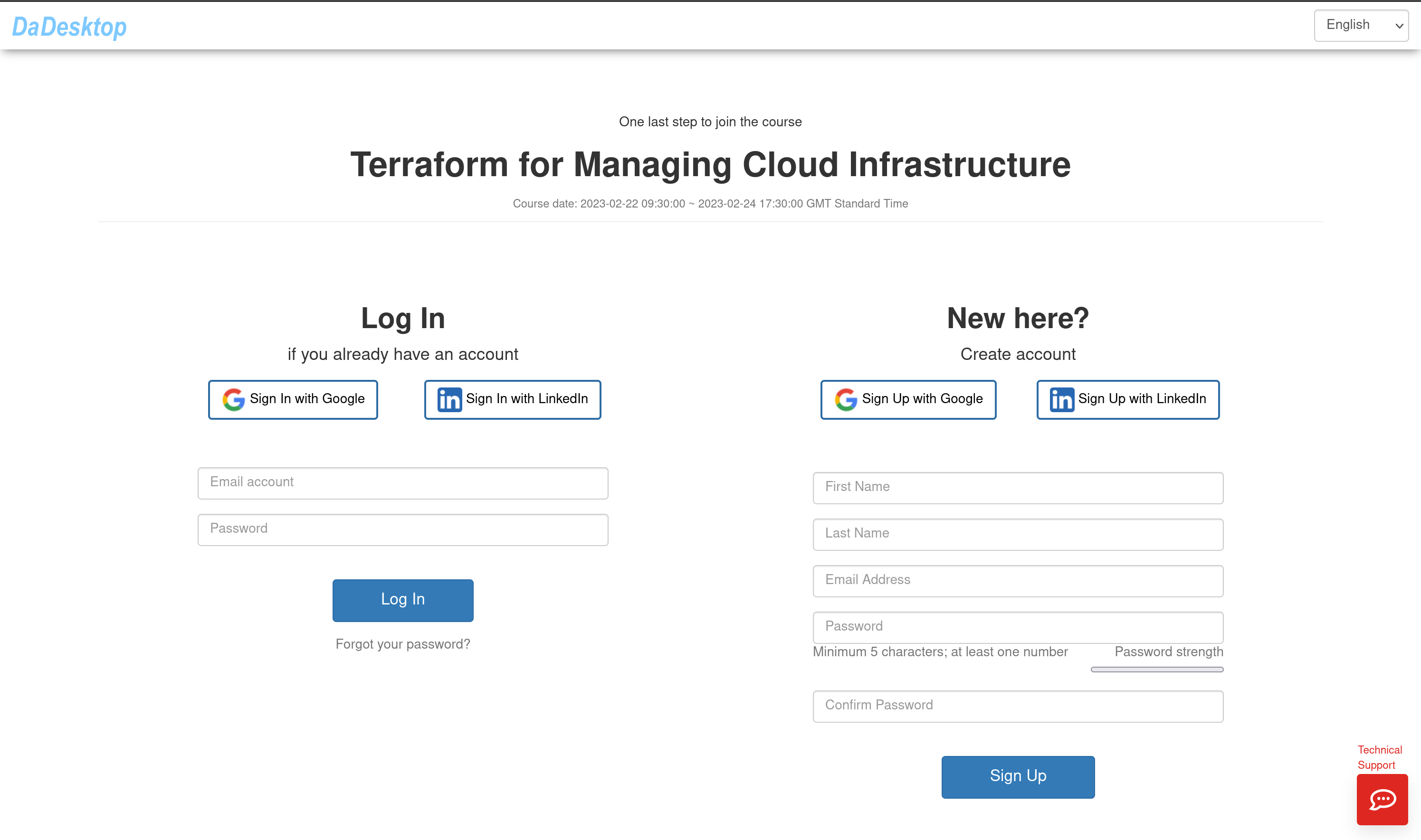
Deschide linkul trimis de coordonator (de exemplu, dd4t.dadesktop.com/da/join/xxxxx).
Imagine 01
Dacă ești la prima utilizare, completează-ți detaliile în secțiunea „Account” și apasă „Sign Up”. Te poți alătura prin formular sau, alternativ, creându-ți cont cu Google ori LinkedIn.
Dacă ai deja un cont, doar autentifică-te.
Vei fi direcționat către Management Console pentru cursul tău.
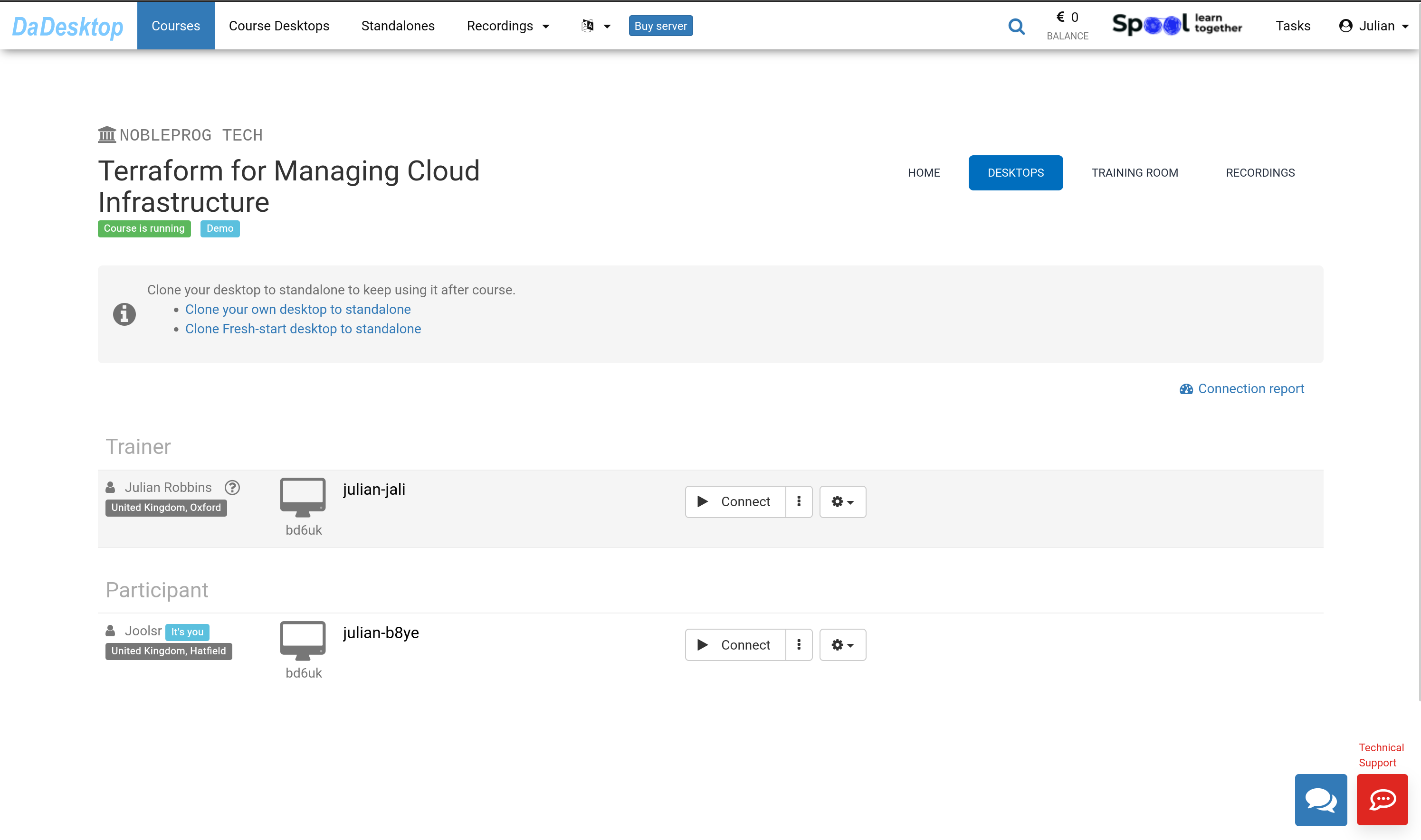
Imagine 02
Utilizarea consolei de management
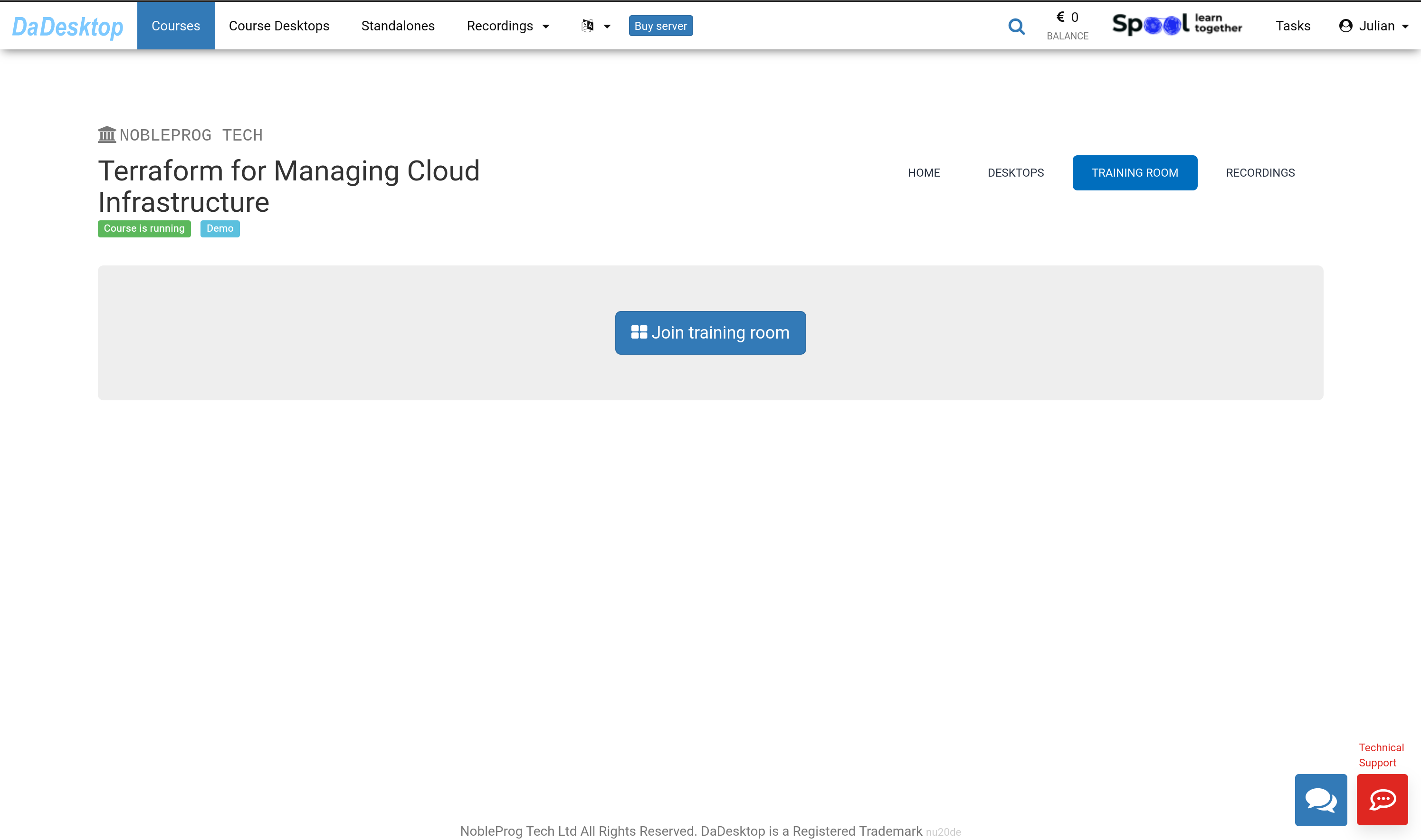
Apasă pe tabul „TRAINING ROOM”.
Apasă butonul „Join Training Room”.
Imagine 03
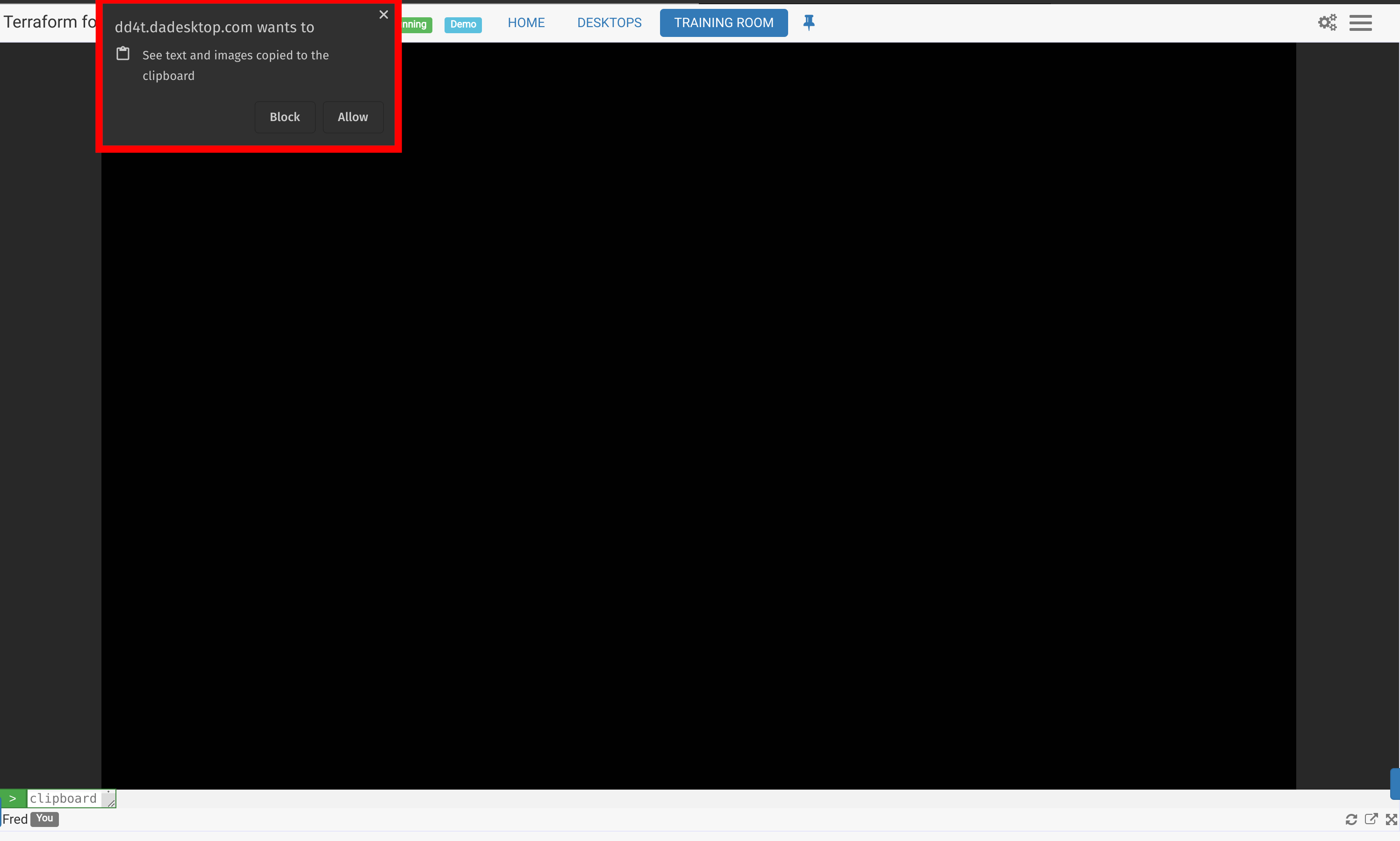
Training Room-ul virtual se va deschide într-un browser nou. Va apărea o fereastră pop-up care îți va cere permisiunea de a copia elemente în clipboard. Apasă „Allow”.
Imagine 04
Navigarea în Training Room ca participant
Training Room-ul este afișat cu un tab în partea de sus a ecranului care conține linkuri înapoi către curs.
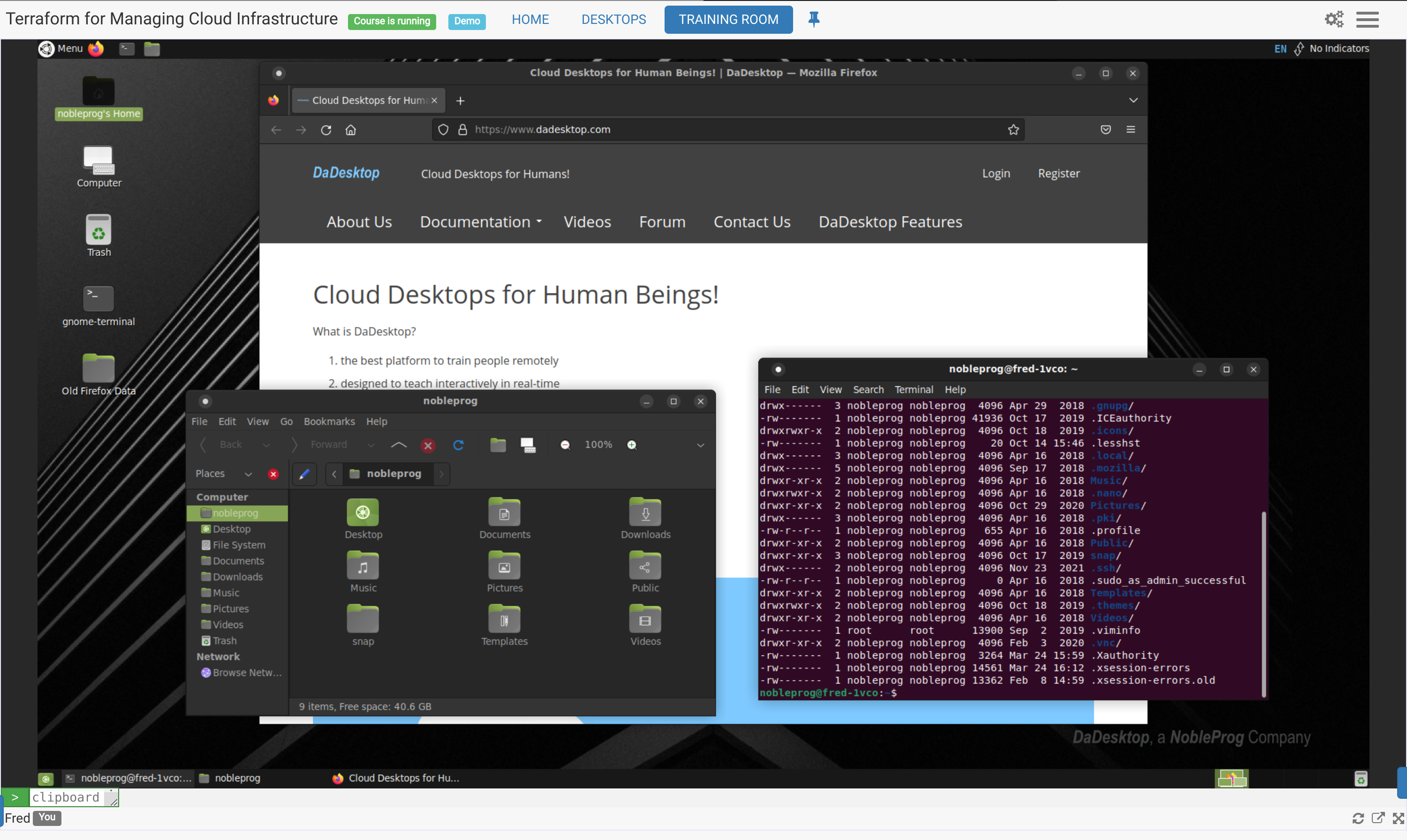
Imagine 05
Opțiuni disponibile în partea de jos a ecranului
- De aici poți detașa („pop out”) ecranul pe un alt monitor, dacă e nevoie, iar fereastra browserului poate fi maximizată pe tot ecranul.
- De asemenea, în dreapta jos a ecranului există un mic buton albastru care apare dacă vrei să accesezi chatul de suport DaDesktop.
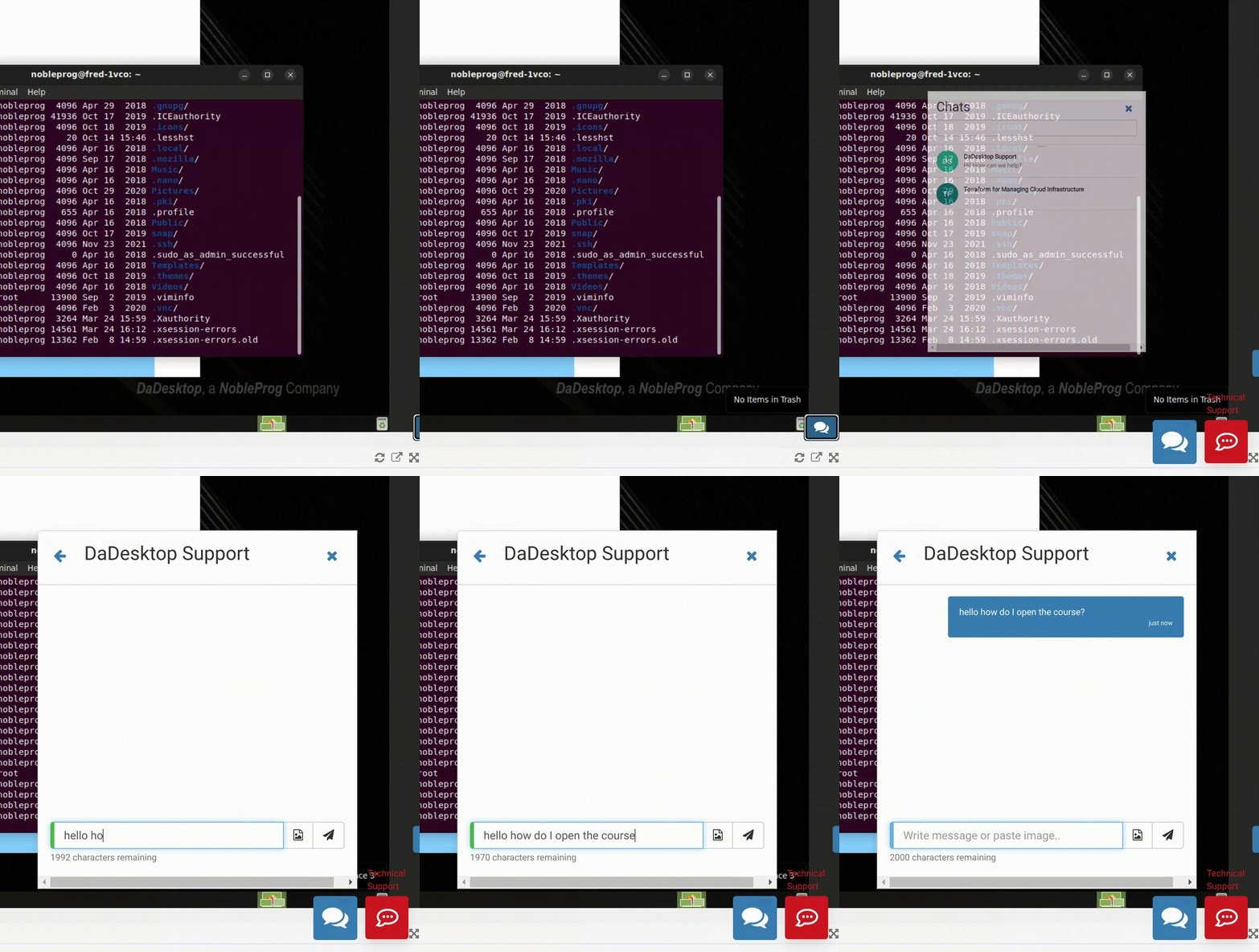
Utilizarea noii funcții Clipboard
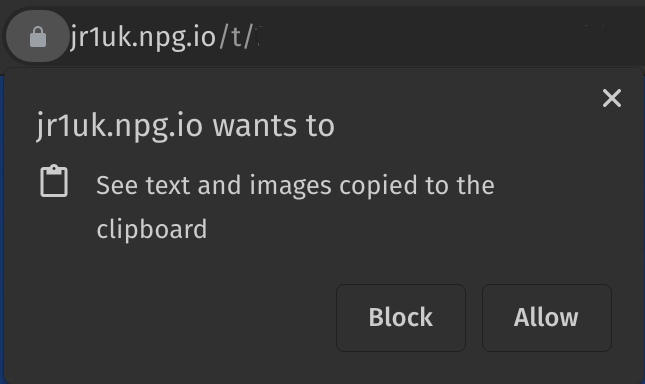 Pentru a transfera text, cum ar fi linkuri web, funcții etc., de pe computerul tău în mașina virtuală, folosim funcția „Clipboard”.
Când te conectezi la cursul tău online sau la un desktop standalone, va apărea un pop-up similar cu cel din imagine. Apasă „Allow”. NB: Deocamdată, imaginile nu pot fi copiate în clipboard când folosești DaDesktop.
Imagine 06
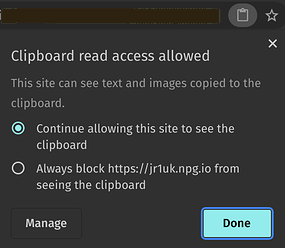 Dacă apeși mica pictogramă clipboard din bara de adrese, poți modifica setările clipboardului pentru acest site.
Utilizare
- Pe desktopul virtual Windows și Linux, folosește copierea și lipirea din clipboard ca de obicei de pe PC-ul tău, adică Ctrl-C și Ctrl-V
- Pe un Mac gazdă, copiază normal și apasă Shift + Ctrl + V, ori clic pe butonul din mijloc al mouseului, pentru a lipi.
Imagine 07
Te rugăm să ne contactezi dacă ai nevoie de asistență suplimentară pentru această funcționalitate..
Clipboardul original (de folosit doar pentru browsere incompatibile cu noul Clipboard), adică IE, sau ca soluție de rezervă.
- Pentru a copia text între mașina ta și mașina virtuală DaDesktop, tastează sau lipește în zona de clipboard din stânga jos a ecranului.
-
Pe mașina virtuală, apasă butonul din mijloc al mouseului (sau rotița) pentru a lipi conținutul clipboardului pe desktop. Acest lucru funcționează oriunde în DaDesktop unde se poate introduce text. Aceasta presupune că folosești mașina virtuală Linux standard DaDesktop.
Utilizatorii de Mac - Folosește Command c sau ⌘ c pentru copiere și Command v sau ⌘ v pentru lipire. Odată lipit în clipboardul dd4t, în interiorul dd4t comenzile devin Control X, C și Control V pentru a tăia, copia și lipi. - Dacă folosești mașina virtuală Windows, dă clic dreapta pentru a lipi din clipboard.
Pentru a redimensiona zona de clipboard, apasă pictograma cu săgeata verde și albă din stânga jos a ecranului.
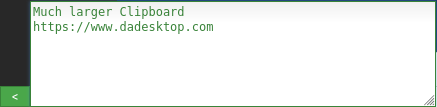

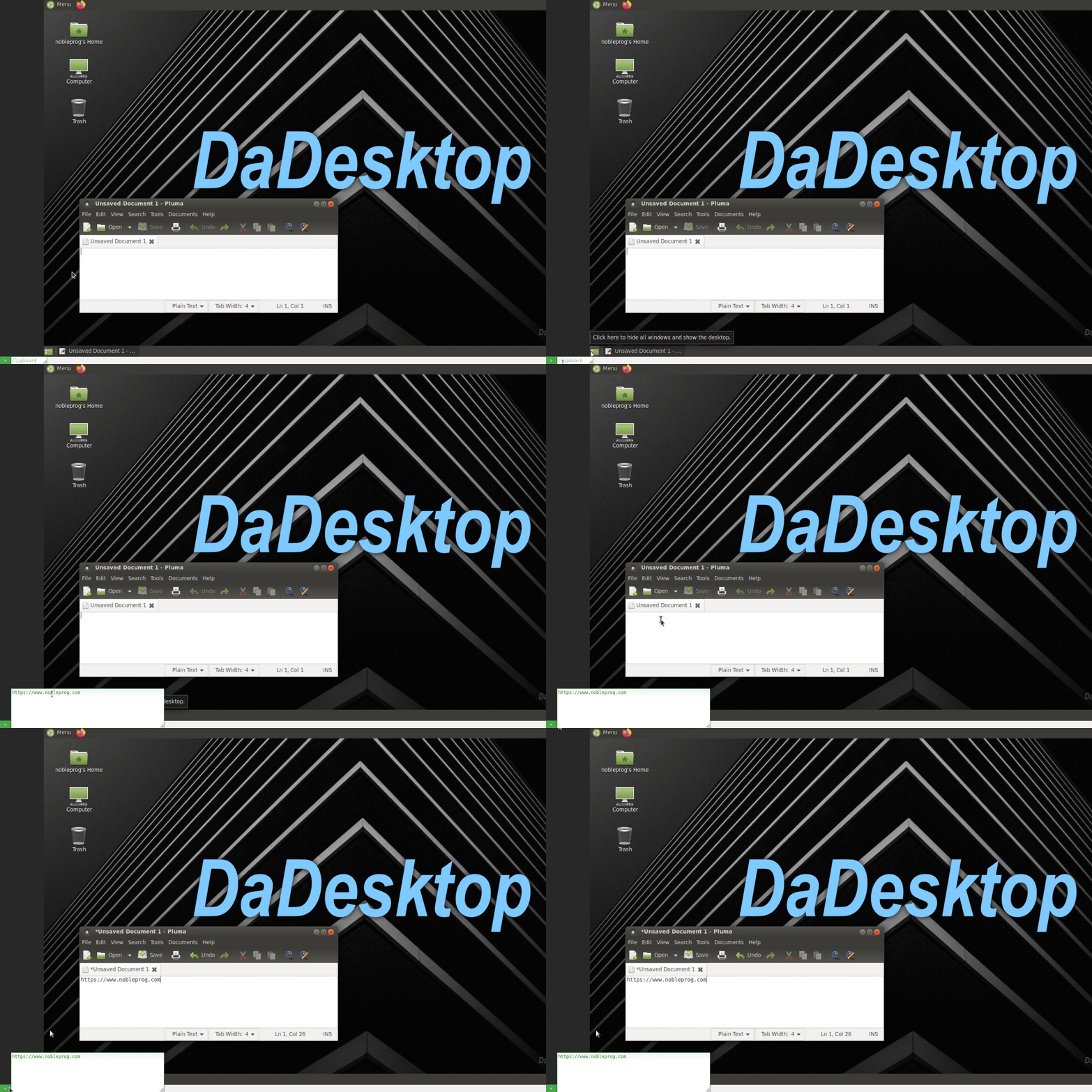
Imagine 08
Utilizarea mouseului într-un scenariu multi-utilizator
Această funcționalitate a fost introdusă astfel încât numele de utilizator al persoanei care controlează mouseul să urmărească cursorul atunci când mai mulți utilizatori sunt conectați la același desktop. Este deosebit de utilă pentru scenariile multi-utilizator, precum și pentru activitățile de training în care diferiți utilizatori pot prelua controlul mouseului în momente diferite.
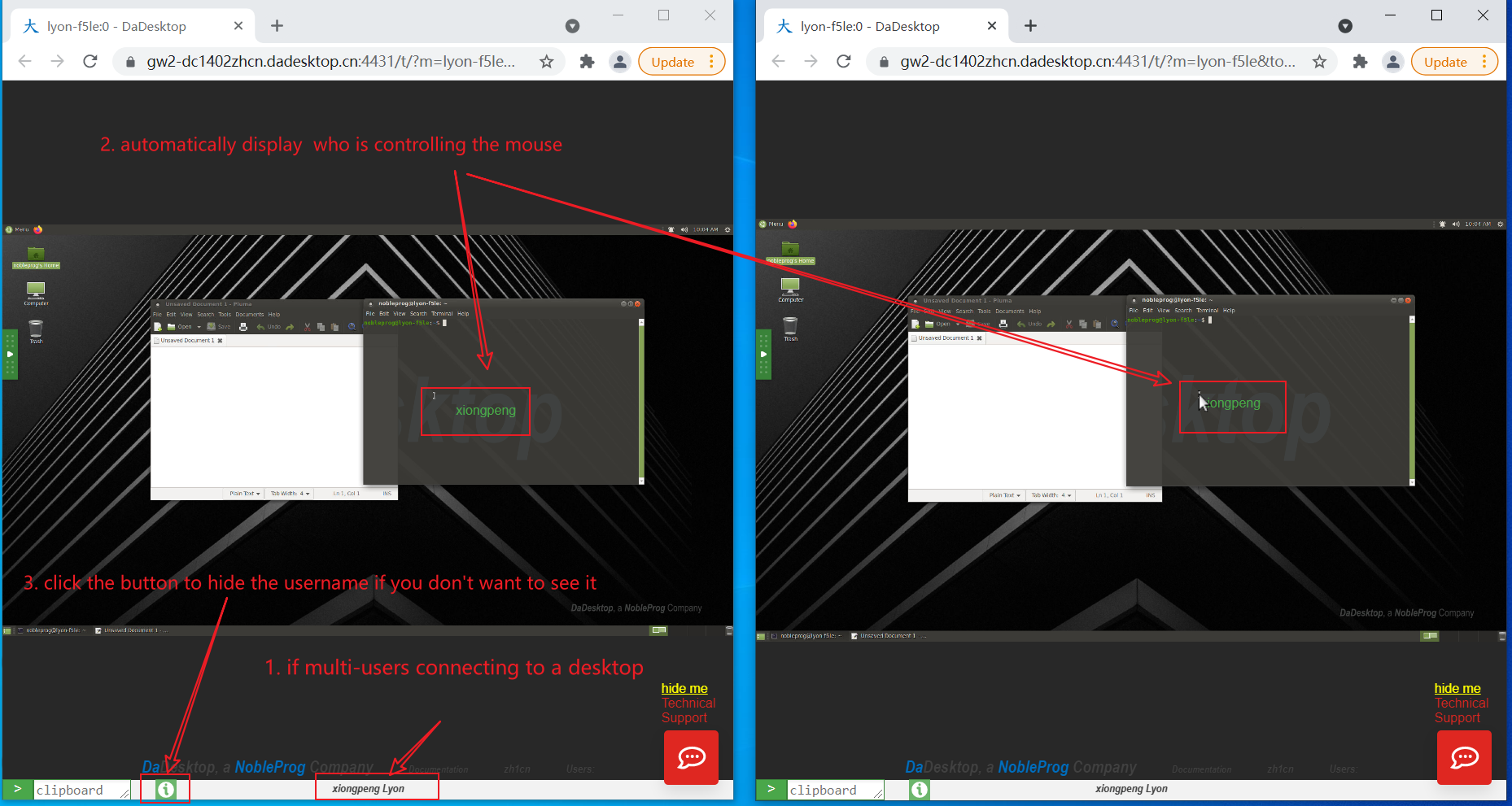
Imagine 09
Dacă mai mult de un utilizator este conectat la desktop, numele lor de utilizator sunt afișate în partea centrală de jos a ecranului.
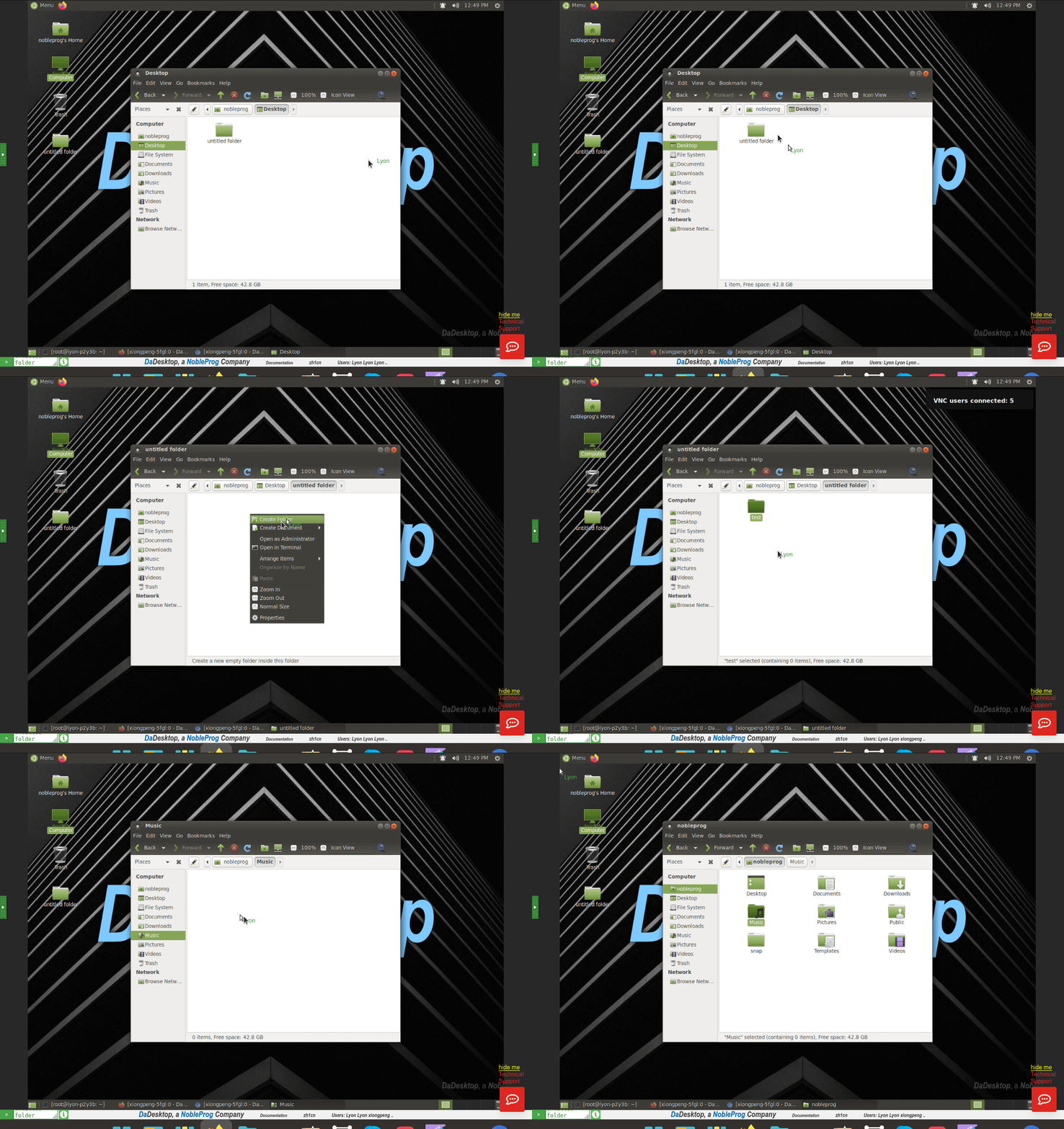
Imagine 10
Această funcție poate fi activată sau dezactivată după cum dorești, apăsând butonul verde „Info” din partea de jos a ecranului.