Șablon OS personalizat (Windows)
Un administrator de organizație poate crea un Șablon OS Personalizat care poate fi folosit pentru a lansa desktopuri remote. Acest lucru e util și pentru a-ți activa propria licență pe sistemul de operare.
Pașii ăștia sunt esențiali ca să creezi o imagine cu succes. Fii atent.
Important:
Despre partițiile de disc
1. Un șablon personalizat necesită o singură partiție de disc sau două: una e partiția EFI/Boot, iar cealaltă e partiția de sistem și date.
2. Partiția LVM nu e suportată, te rugăm să n-o folosești.
3. O schemă de partiționare greșită va face ca funcțiile de redimensionare automată a discului și de denumire a mașinii să dea fail.
Windows
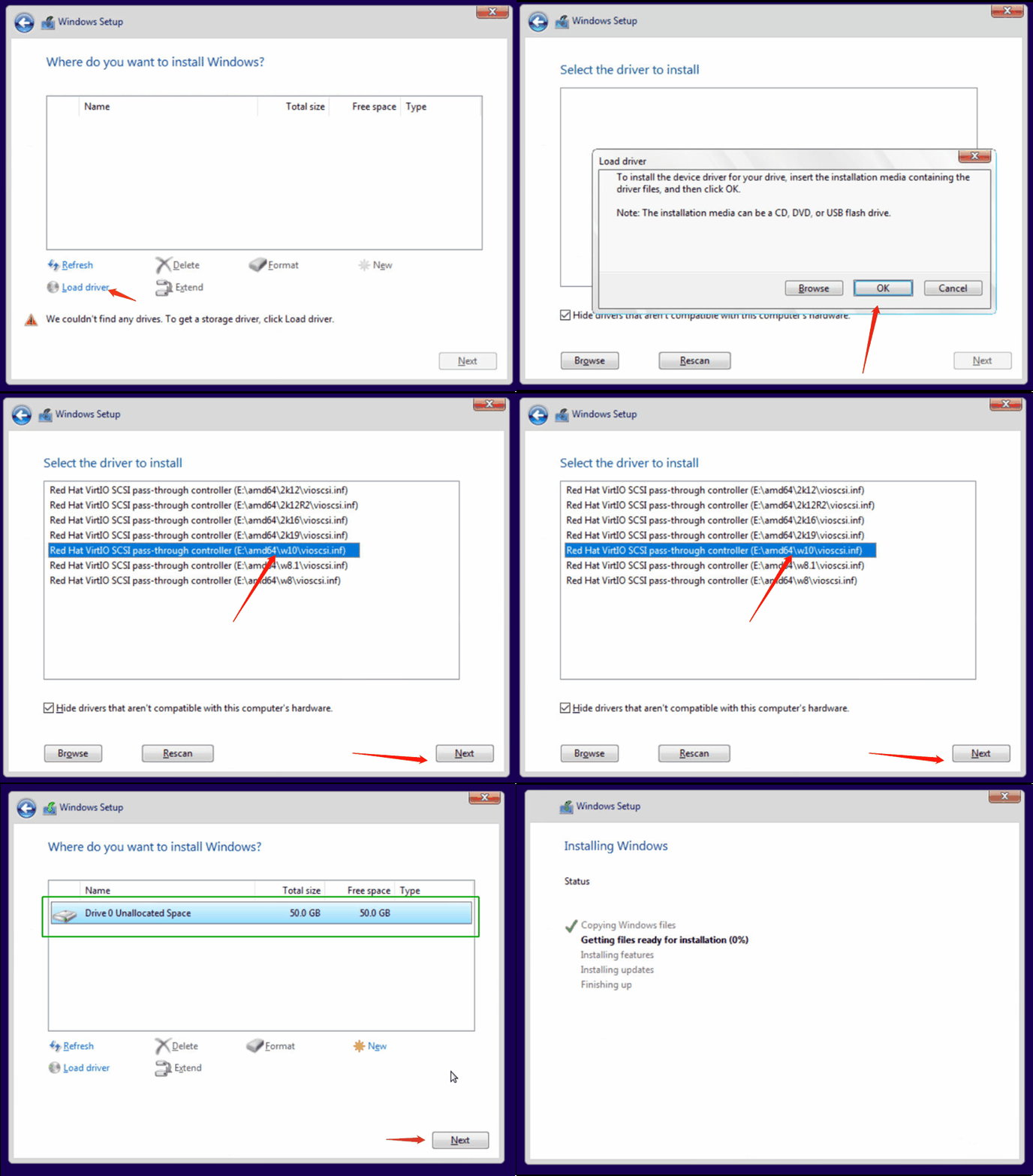
1. Instalează "Red Hat VirtIO SCSI pass-through controller"
Când ești întrebat "Unde vrei să instalezi Windows?", dă click pe "Load drivers", apoi selectează driverul potrivit. După asta, vei vedea drive-ul de stocare.
2. Setup inițial
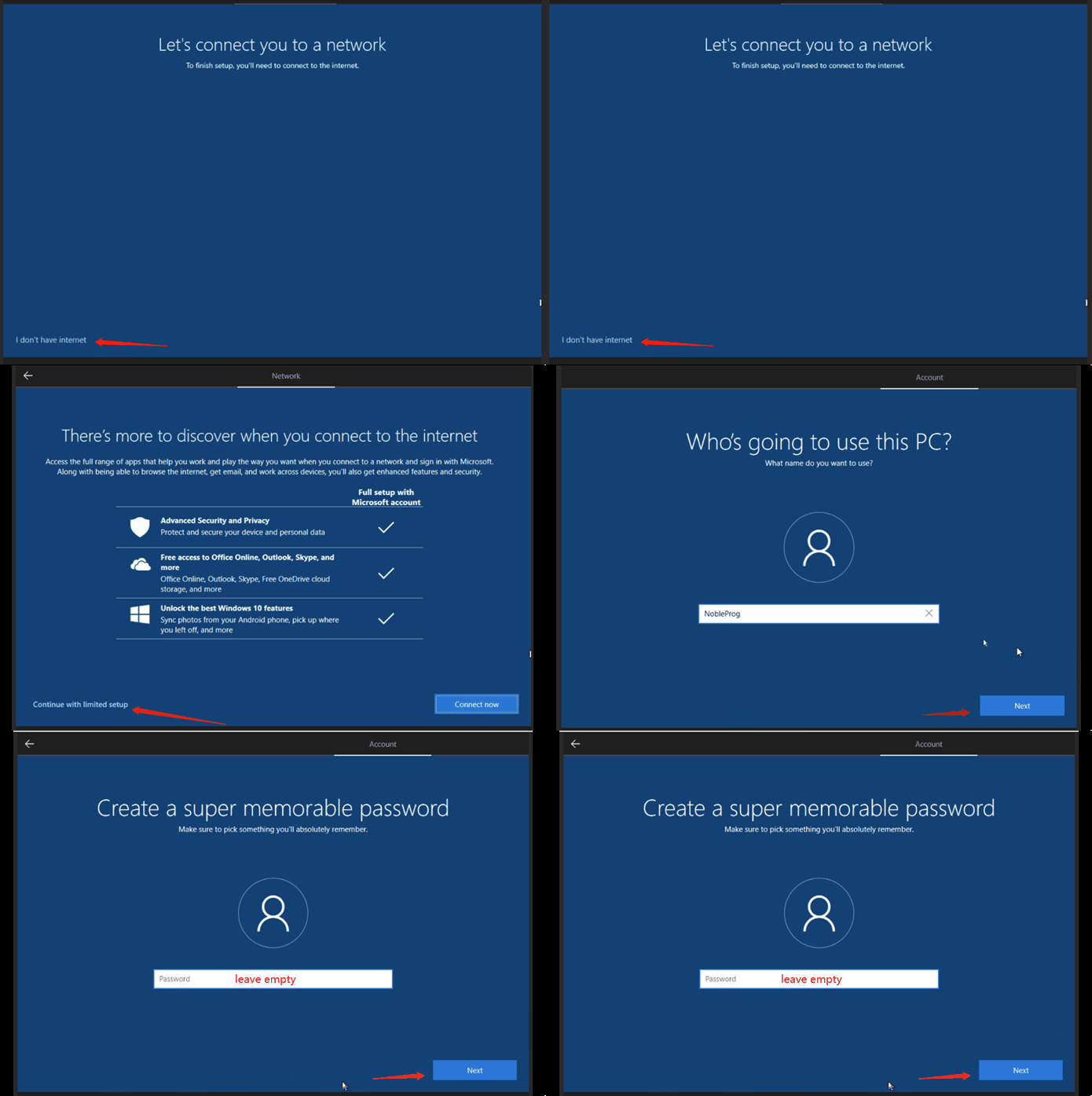
Dă click pe I don't have internet când ești întrebat "Let's connect you to a network"
Dă click pe Continue with limited setup când ești întrebat "There's more to discover..."
Poți pune orice username, dar fără parolă
3. Instalează driverele Virtio-win și guest agents
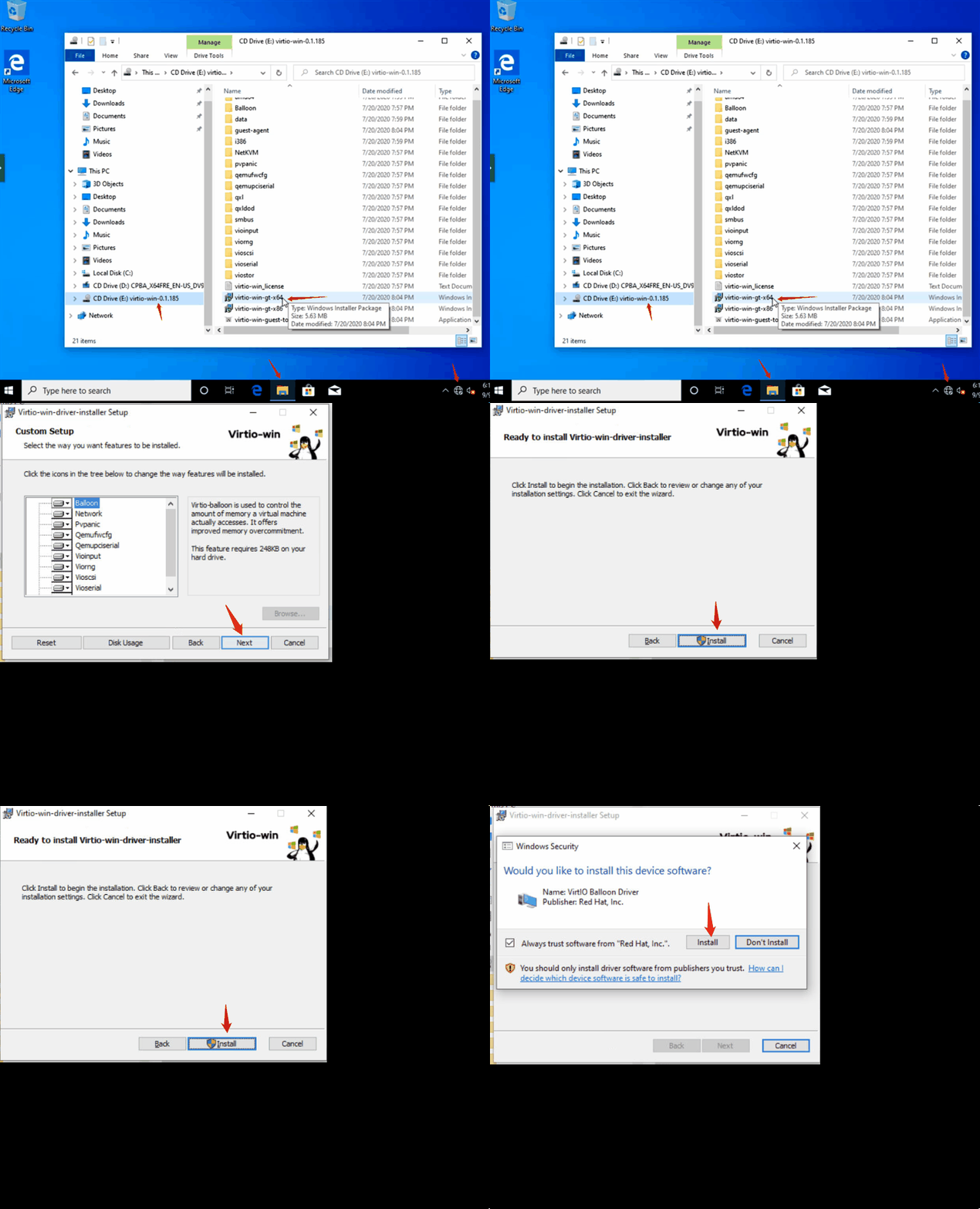
După ce mașina a pornit și te-ai logat, mergi la CD Drive E și execută Virtio-win-guest-tools ca să instalezi driverele virtio, spice vdagent și qemu guest agent. Dă click pe next și apoi pe OK ca să finalizezi instalarea.
4. Dezactivează Hibernarea
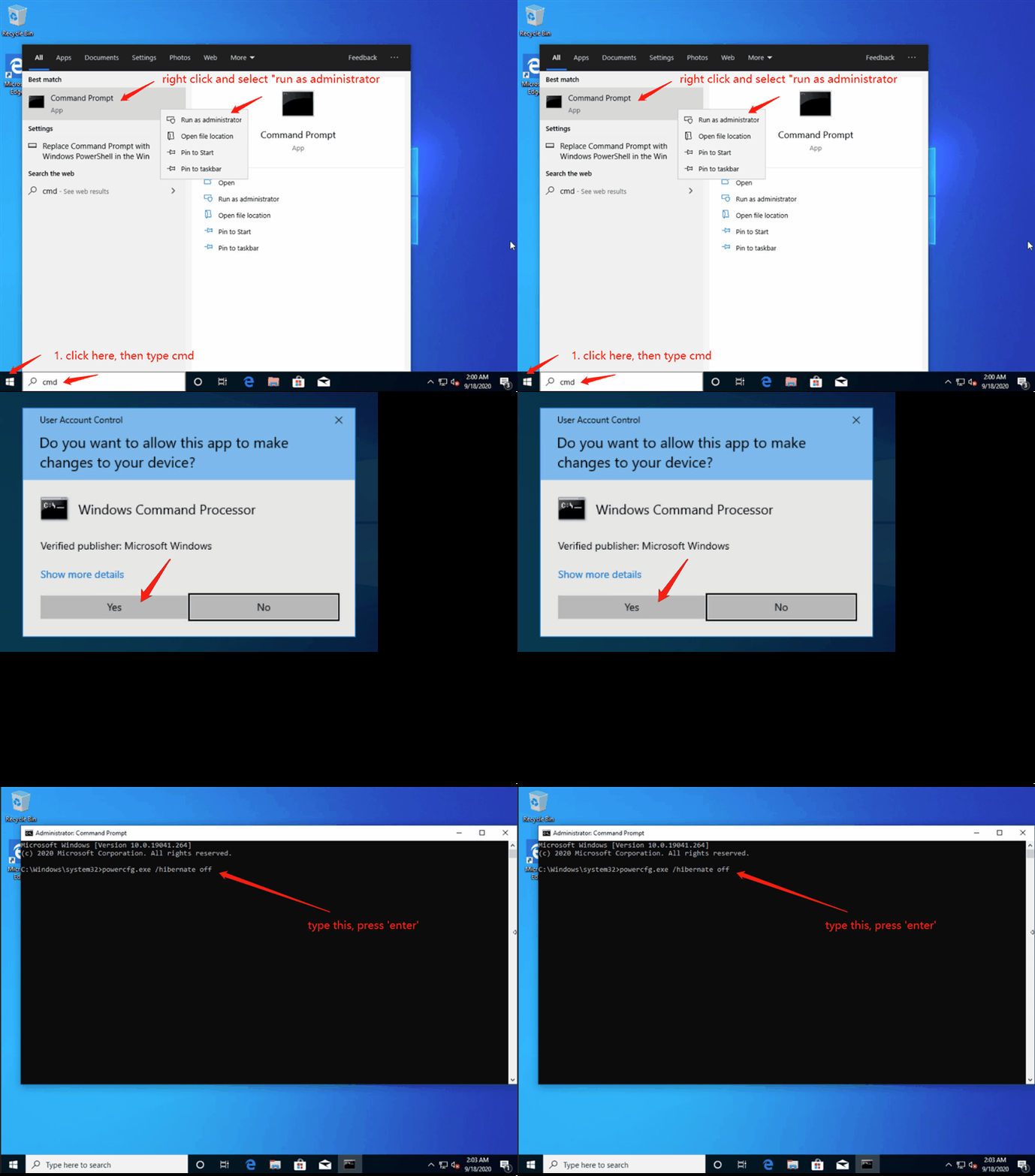
Deschide "Command Prompt" dând click dreapta și selectând "Run as administrator", tastează "powercfg.exe /hibernate off" și apasă Enter.
5. Activează opțiunea de Shutdown/Restart în Windows 10 fără mesaje de confirmare
În registry editor, navighează la cheia HKEY_USERS\.DEFAULT\Control Panel\Desktop.
Creează o nouă valoare de tip String Value cu numele AutoEndTasks și seteaz-o la 1.
6. Verifică dacă serviciile necesare există și setează-le pe "Automatic Start"
- Spice-Vdagent : pentru suportul clipboard-ului qemu vnc
- BalloonSerivce: pentru statisticile de utilizare a memoriei guest


7. Instalează și configurează Tightvnc pentru a permite o conexiune VNC corectă
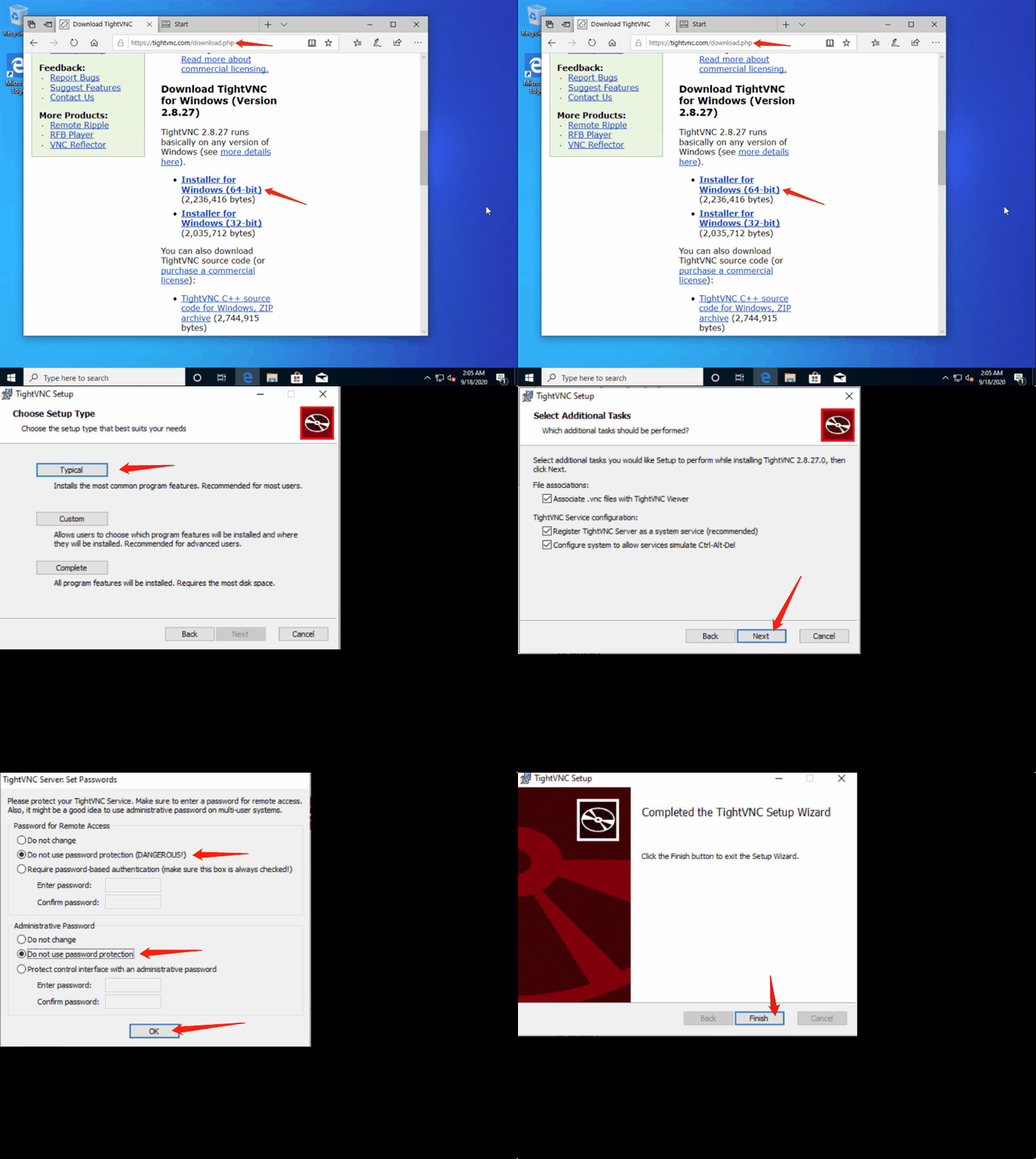
Mergi la https://www.tightvnc.com/download/ pentru a descărca installerul TightVNC pentru Windows.
Instalează-l. Dezactivează autentificarea când se finalizează instalarea.
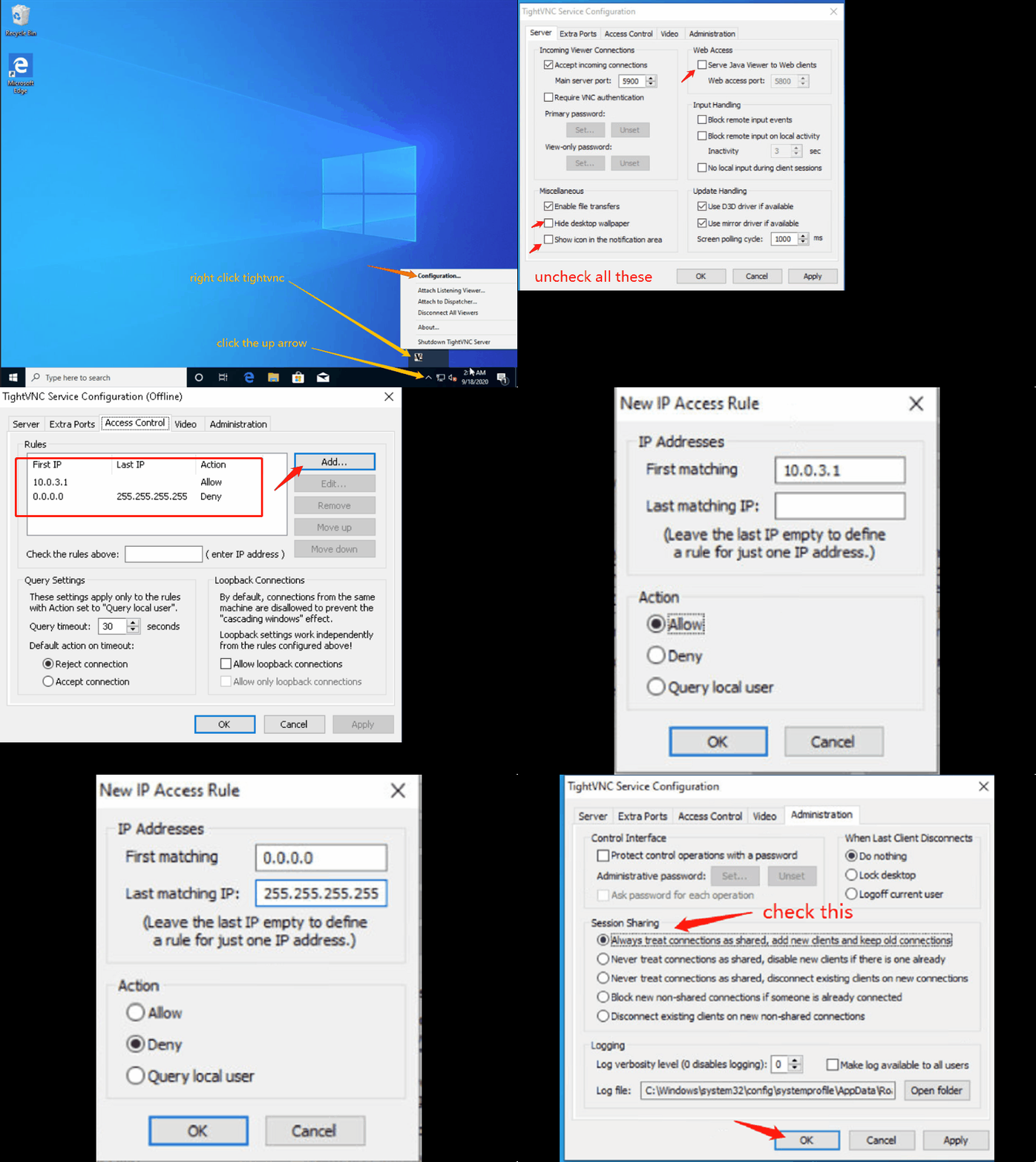
Deschide "TightVNC service configuration" și configurează-l
8. Activează Shared-drive
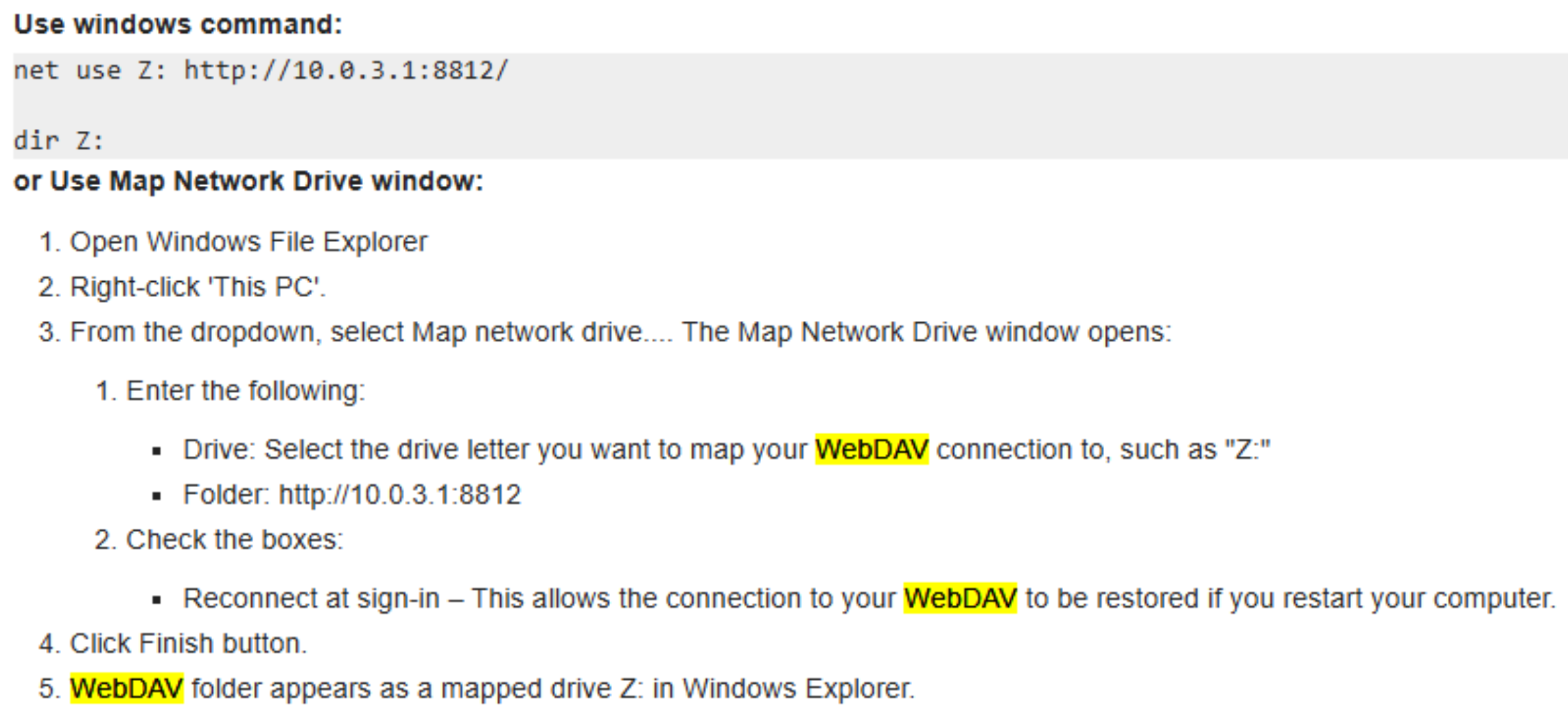
Shared-drive le permite desktopurilor cloud să partajeze fișiere între ele în timpul unui curs de training sau între PC-ul personal al utilizatorului și desktopul din cloud. Această funcționalitate se bazează pe tehnologia de partajare a fișierelor WebDAV. Trebuie să mapezi hard drive-ul înainte de a-l folosi. Vezi captura de ecran de mai jos pentru instrucțiuni.
9. Închide corect Windows-ul
Dă click pe iconița Windows din colțul din stânga jos -> Power -> Shut down
Te rugăm să reții
Pentru a adăuga funcționalități opționale suplimentare, cum ar fi
- DDWebdav pentru a permite sincronizarea folderelor de conținut ale trainerului pe mașinile fiecărui participant,
- sau DDUpload - pentru a încărca ușor fișiere într-o mașină DaDesktop;
Te rugăm să contactezi Suportul Tehnic DaDesktop.