Port Forwarding
Port forwarding îți permite să expui unul sau mai multe porturi ale unui desktop cloud către rețeaua locală sau internet. Este folosit frecvent cu Remote Desktop Protocol.
Această funcționalitate poate fi utilizată atât pentru mașinile DaDesktop Course (necesită un server privat), cât și pentru mașinile DaDesktop For Work sau Standalone. Reține că interfața poate arăta ușor diferit în funcție de tipul de mașină.
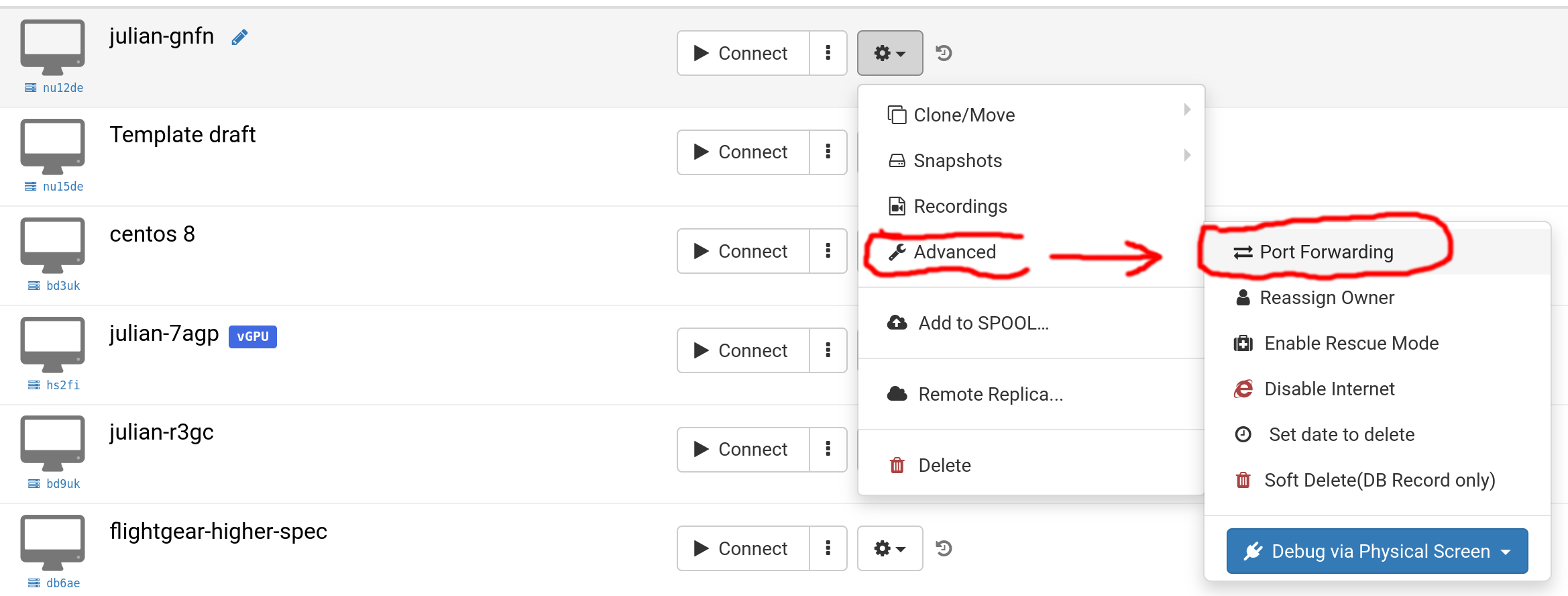
Selectează 'Advanced' și apoi 'Port Forwarding',
Port forwarding se poate face prin alocare automată sau manuală. Alocarea automată folosește următorul port disponibil de pe server. În general, alocarea automată este preferată pentru a simplifica lucrurile, dar alocarea manuală îți permite să alegi fiecare port extern, dacă este necesar, din intervalul 10000-65500. Dacă ai adăugat anterior redirecționări manuale de porturi, acestea sunt păstrate și pot fi editate după cum e nevoie.
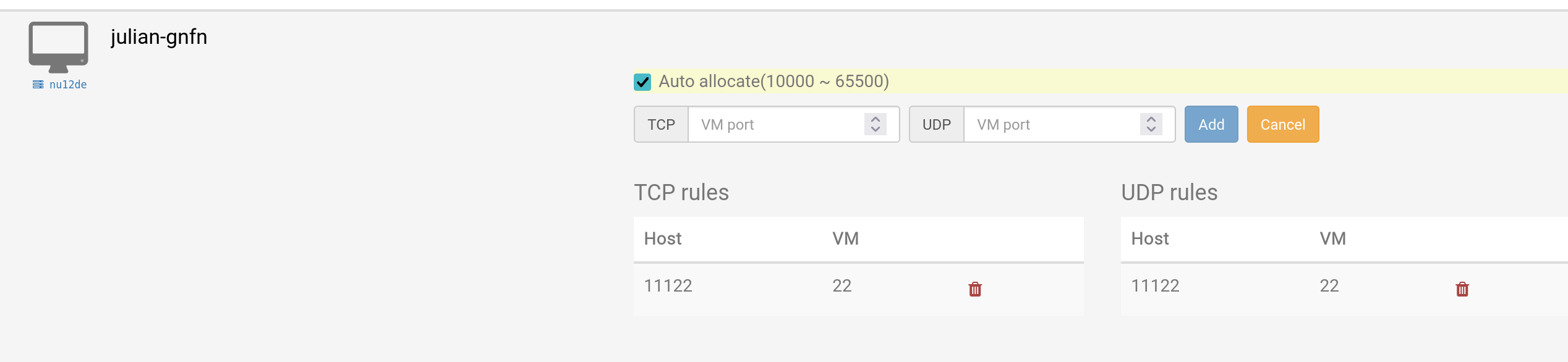
Alocare automată
Această imagine arată alocarea automată, împreună cu o redirecționare manuală de port adăugată anterior, care folosește portul 11122 pe host și portul 22 pe mașina virtuală.
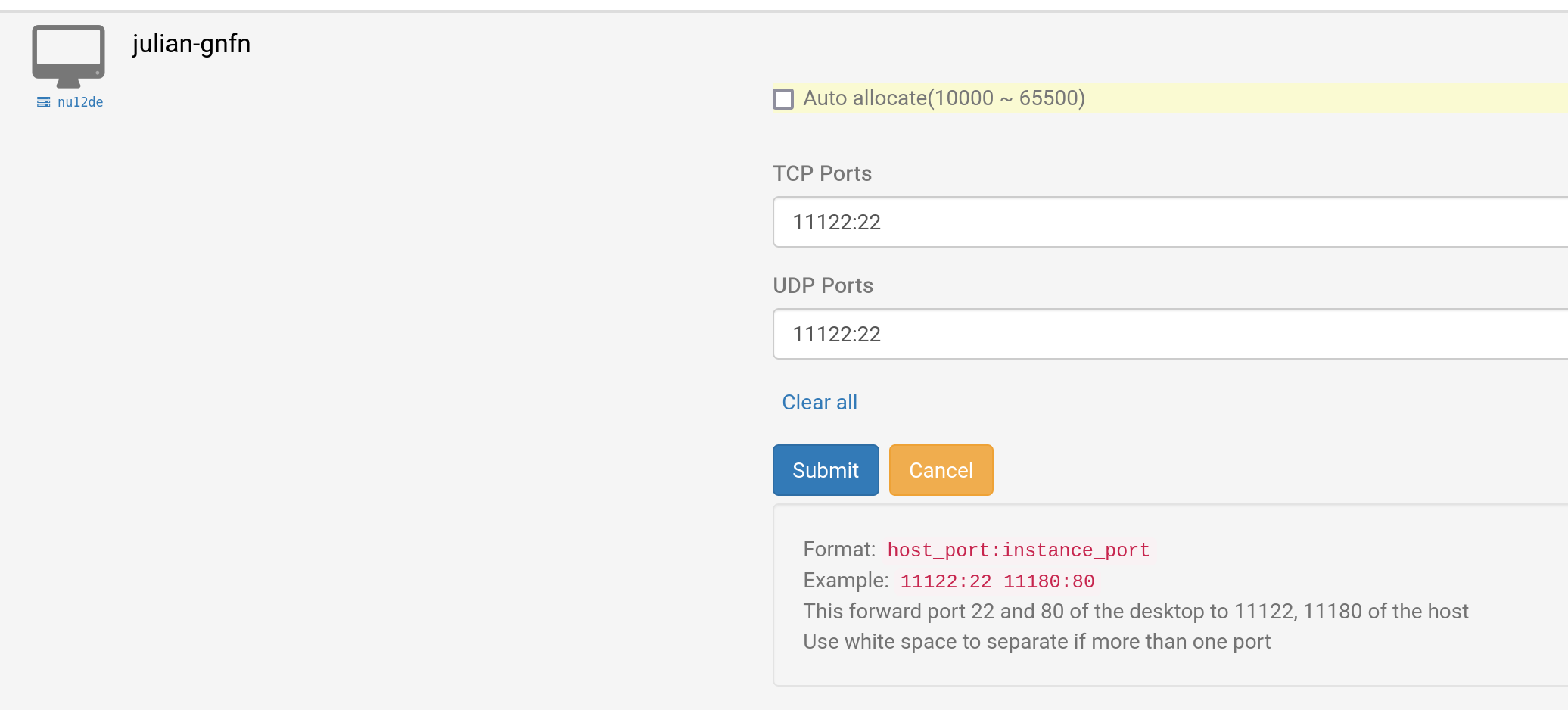
Alocare manuală
Acest exemplu arată utilizarea portului 11122 pentru redirecționarea porturilor TCP și UDP către portul 22 al mașinii virtuale din cloud desktop pentru SSH. Porturile UDP și TCP pot fi alese diferit, dacă este necesar.
Exemplu pentru Windows RDP
Acest exemplu folosește metoda originală de alocare manuală, dar bineînțeles că se poate folosi și alocarea automată.
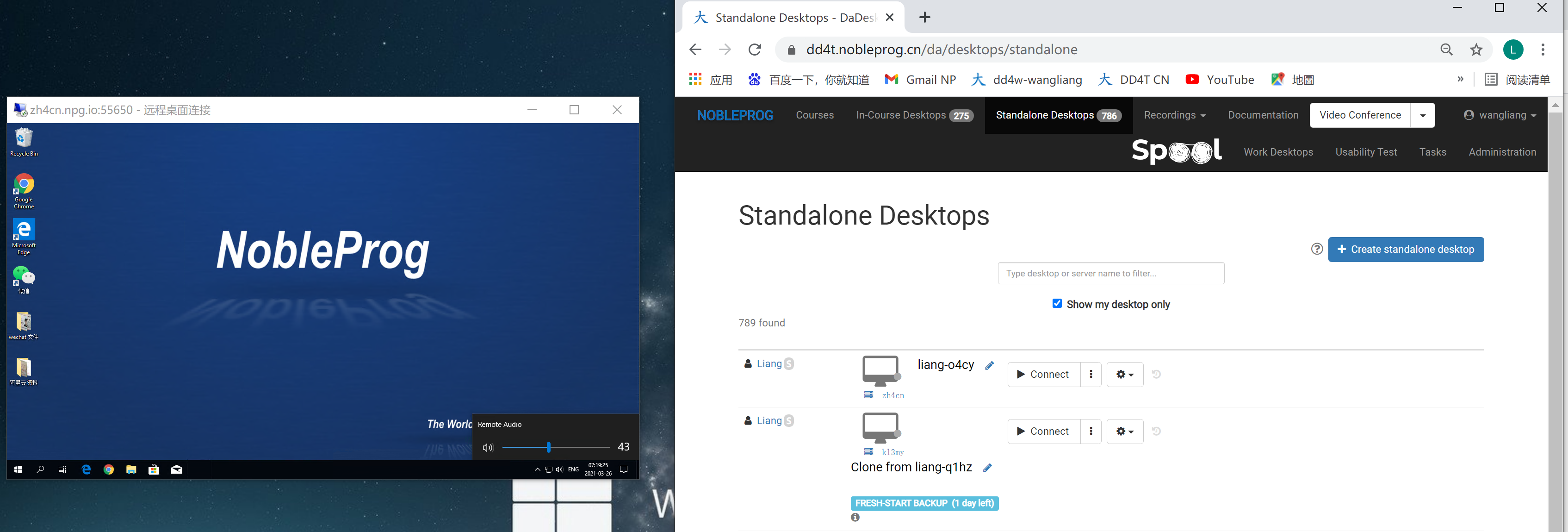
1. Găsește-ți desktopul DaDesktop, apasă pe „Port forwarding”, setează-ți porturile TCP (pentru conexiunea remote); acesta este numărul tău de port extern și 3389 (de exemplu, 66666:3389). Te rog să reții numărul portului; dacă îl uiți, poți să apeși din nou pe Port forwarding și să îl verifici.
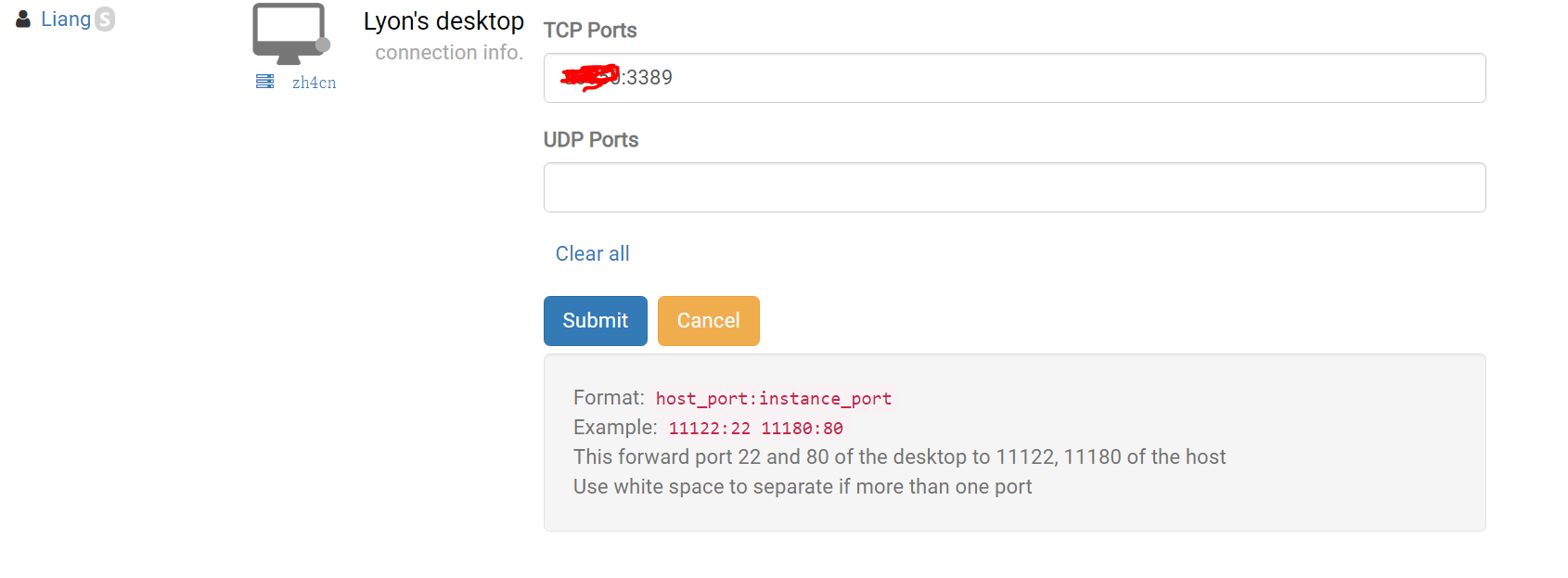
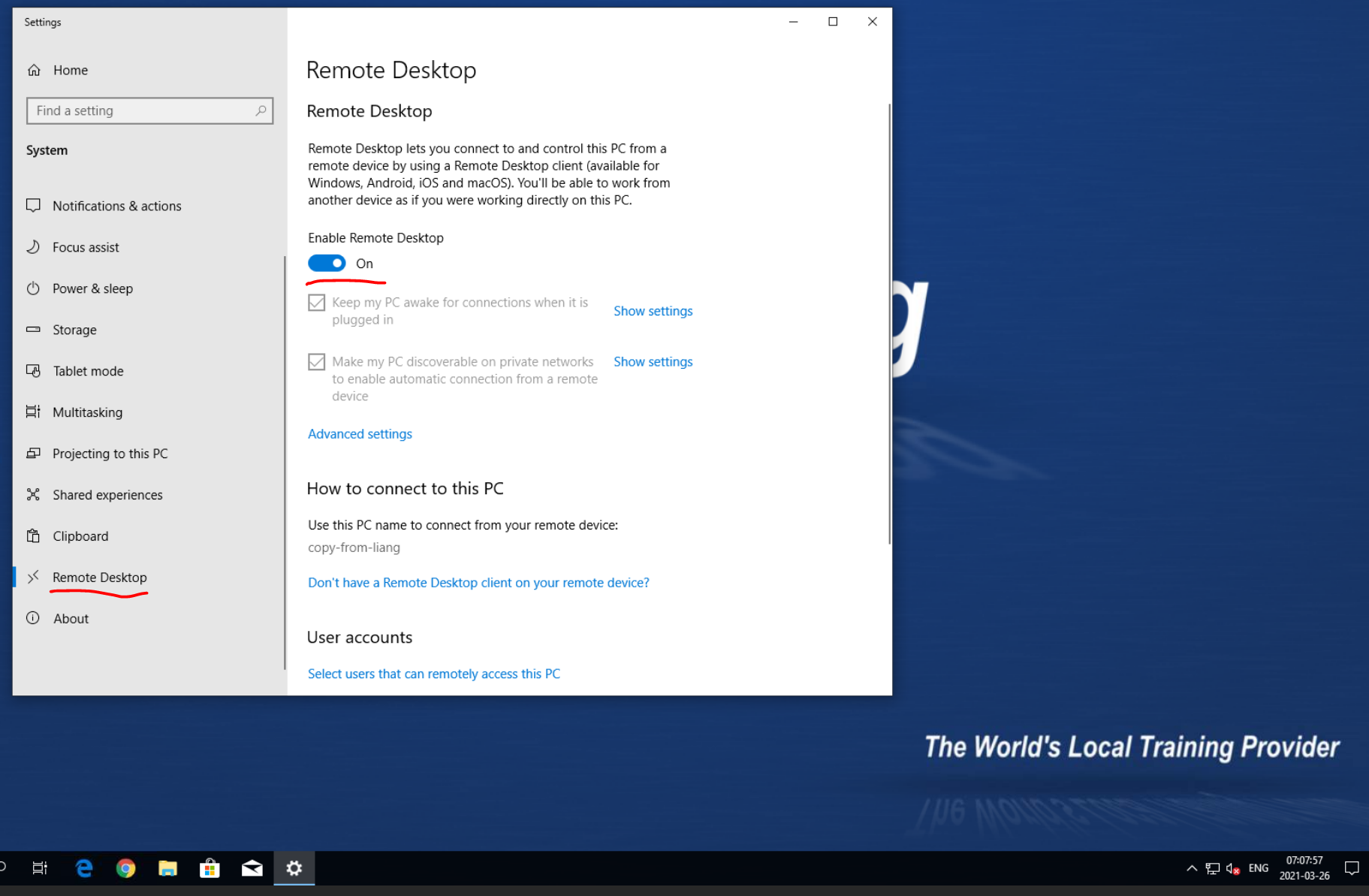
2. Trimite setările și configurează o parolă în interiorul mașinii tale Windows DD, apoi apasă pe „Enable Remote Desktop”.
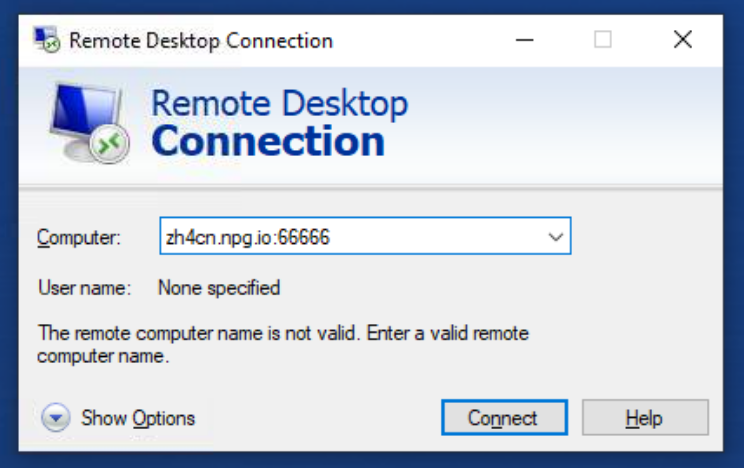
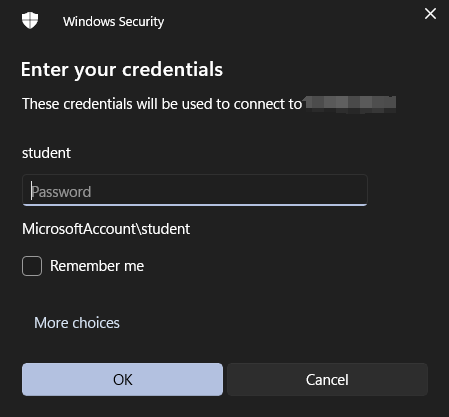
3. Revino pe dispozitivele tale Windows, folosește Remote Desktop și introdu numele serverului + porturile TCP. (Aici eu folosesc zh4cn, deci este zh4cn.npg.io:xxxxx). În „Show options” poți alege, de exemplu, și „resolution” ferestrei tale remote desktop.
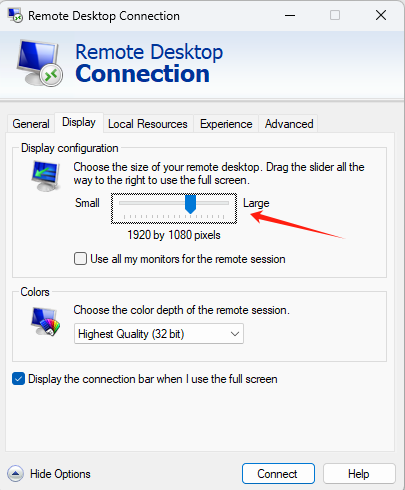
3.1 Pentru autentificarea în remote desktop-ul DaDesktop, în mod implicit
„Ar trebui să îți resetezi mai întâi numele de utilizator și parola în interiorul mașinii.”
Apoi conectează-te la remote desktop.
4. Apoi poți avea remote desktop care folosește template-ul DD și placa de sunet de pe propriul dispozitiv; poți, de asemenea, să faci copy-paste sau să generezi documente cu ușurință. (Fereastra mică din stânga: DD remote desktop cu audio)