Probleme și remedieri server Oracle
Majoritatea aplicațiilor funcționează perfect normal când sunt pregătite în mașina Fresh Start, folosind DaDesktop (DD). Există însă una sau două aplicații care, din cauza procesului de clonare, nu merg cum te-ai aștepta și necesită câțiva pași suplimentari ca să funcționeze normal.
Detalii sistem
-
Oracle Database 19c, (alte versiuni vor avea probabil același comportament)
- Instalat folosind template-ul Windows 10
Note remediere Fresh Start
-
Reține că acesta este un ghid generic pentru remedierea acestei aplicații când o folosești în Fresh Start. Pașii pot diferi în funcție de configurația ta exactă.
-
Sumar – Remedierea în Fresh Start se face cum e descris mai jos. Se folosește hostname-ul mașinii Fresh Start, dar când aceasta este clonată, va fi utilizat un nume de mașină diferit, așa că hostname-ul original nu mai are nicio logică aici. În locul lui, folosim 127.0.0.1 localhost, nu hostname-ul original. În plus, există Listenere de bază de date adăugate suplimentar, care bulversează configurația și pe care cel mai bine le ștergi, așa cum se arată mai jos.
Procesul de remediere
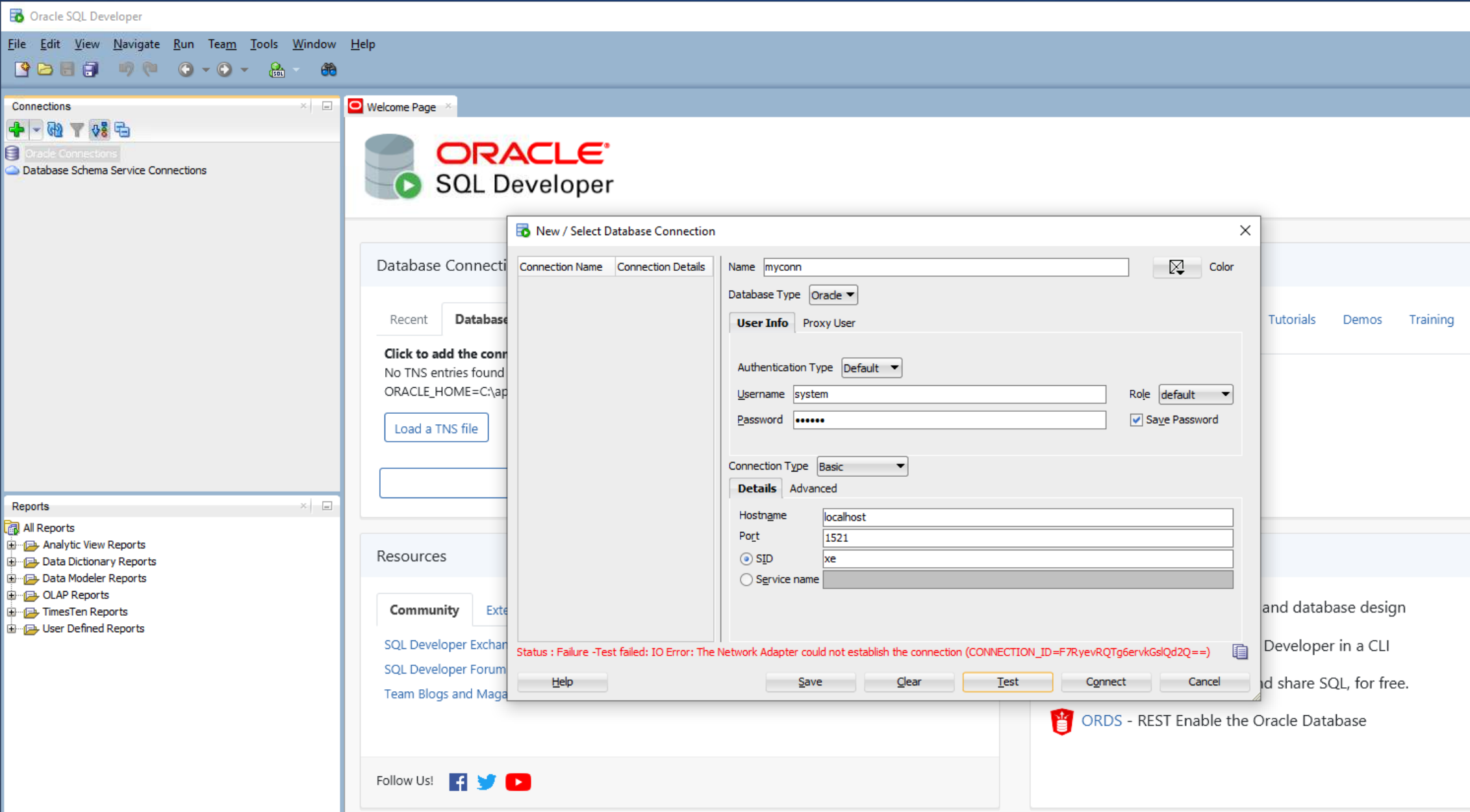
1. Mai jos se vede eroarea de rețea la conexiunea cu baza de date, când folosești aplicația Oracle SQL Developer.
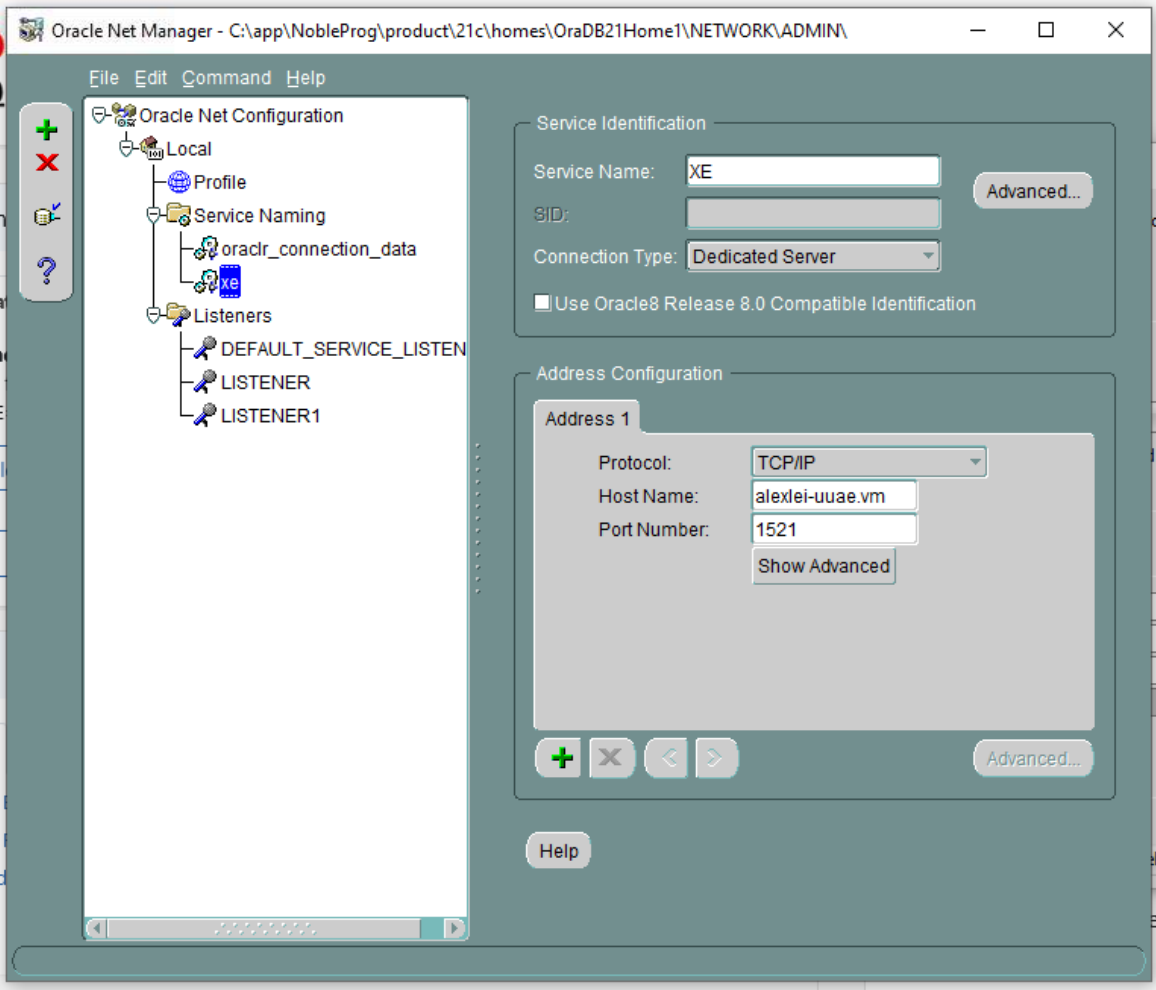
2. Lansează aplicația Oracle Net Manager
Sunt afișate detaliile serviciului xe, cu informațiile despre hostul original (în acest caz alexei-uuae.vm).
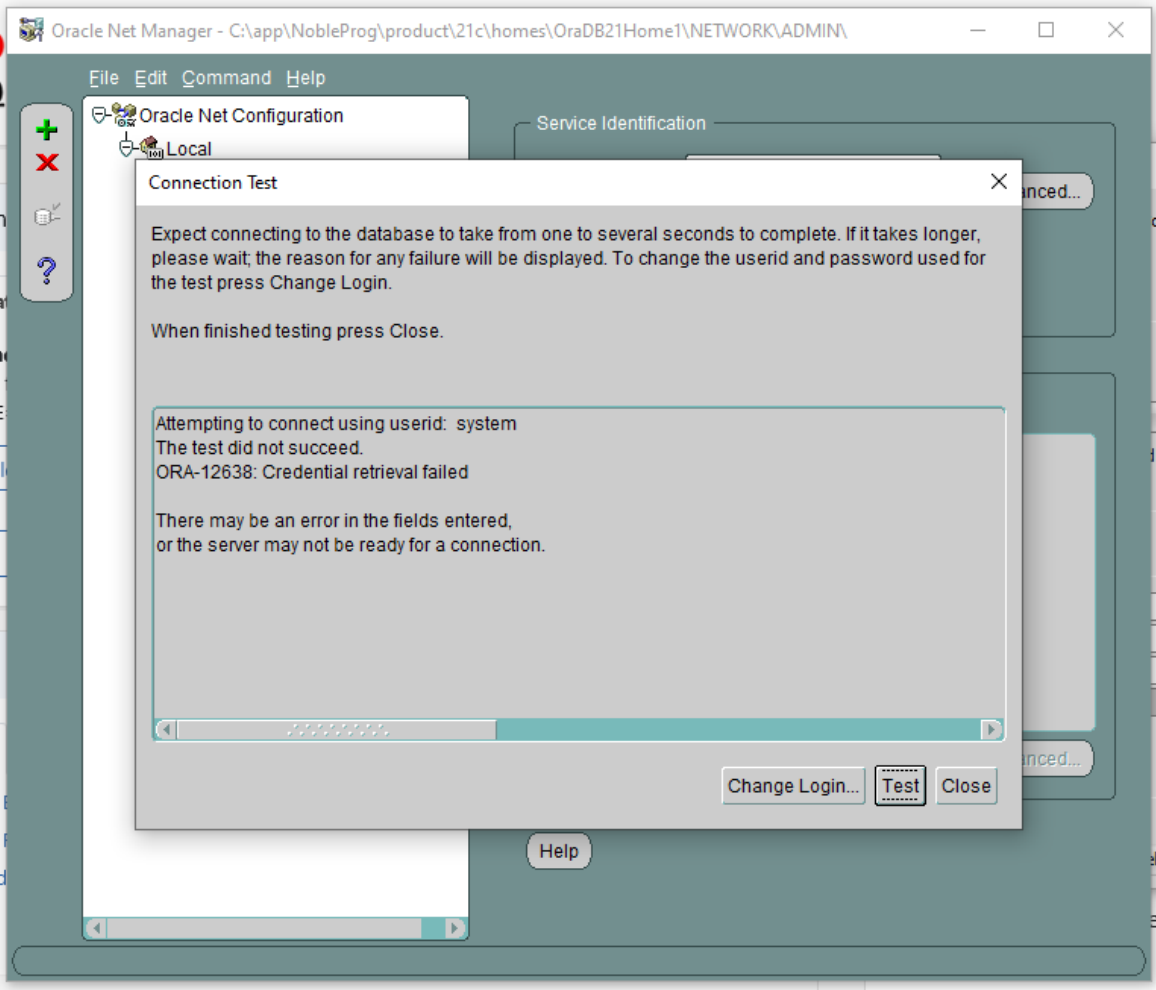
3. Testul de conexiune eșuează (se tastează userid=system și parola)
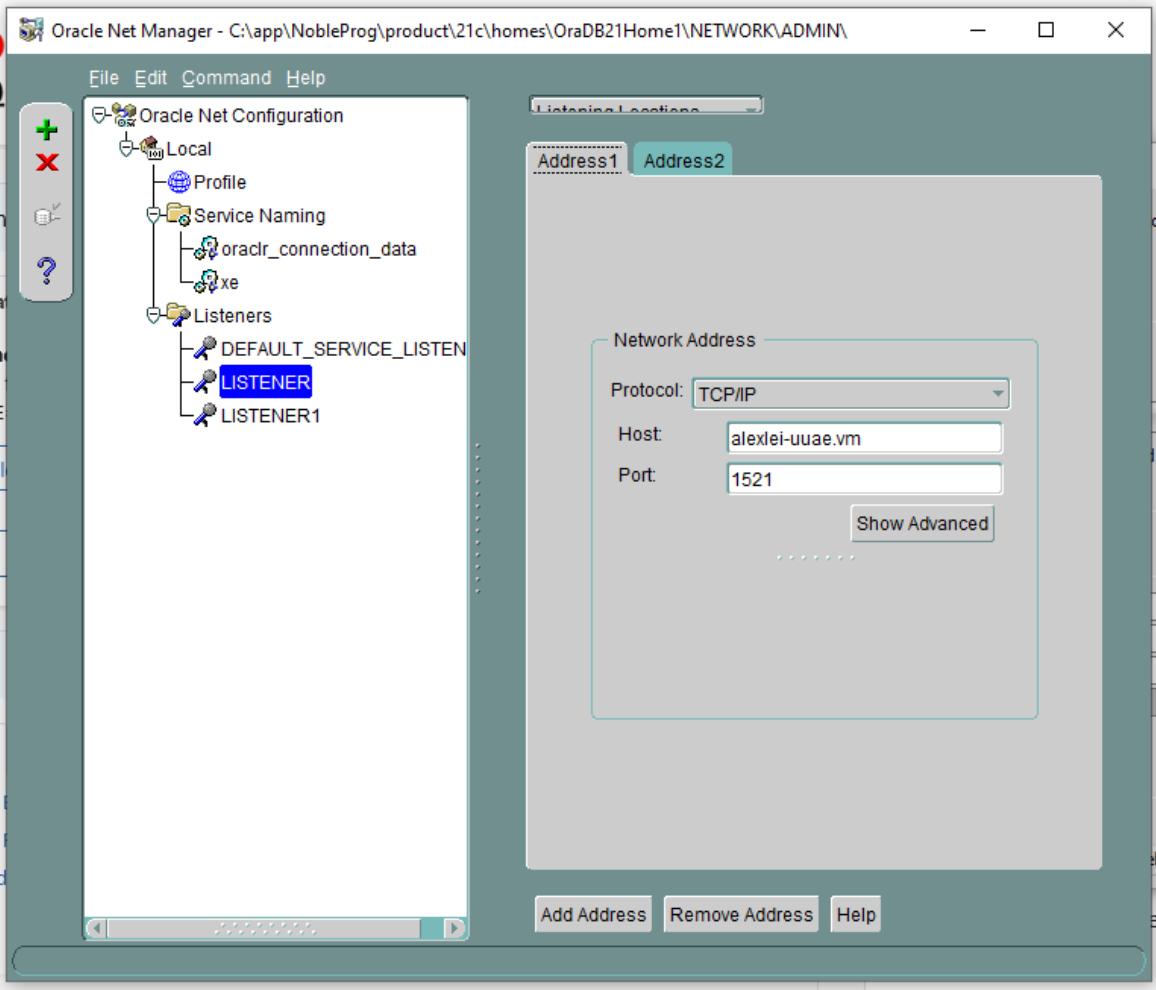
4. Oracle Net Manager, Listening Locations, Listener
Detaliile hostului care arată hostname-ul original „alexei-uue.vm” – acesta va fi schimbat.
5. Nu apare nicio bază de date configurată să lucreze cu LISTENER1. Verifică dacă există Listenere care s-ar putea să nu aibă servicii de baze de date configurate pentru ele. Dacă da, șterge acel Listener.
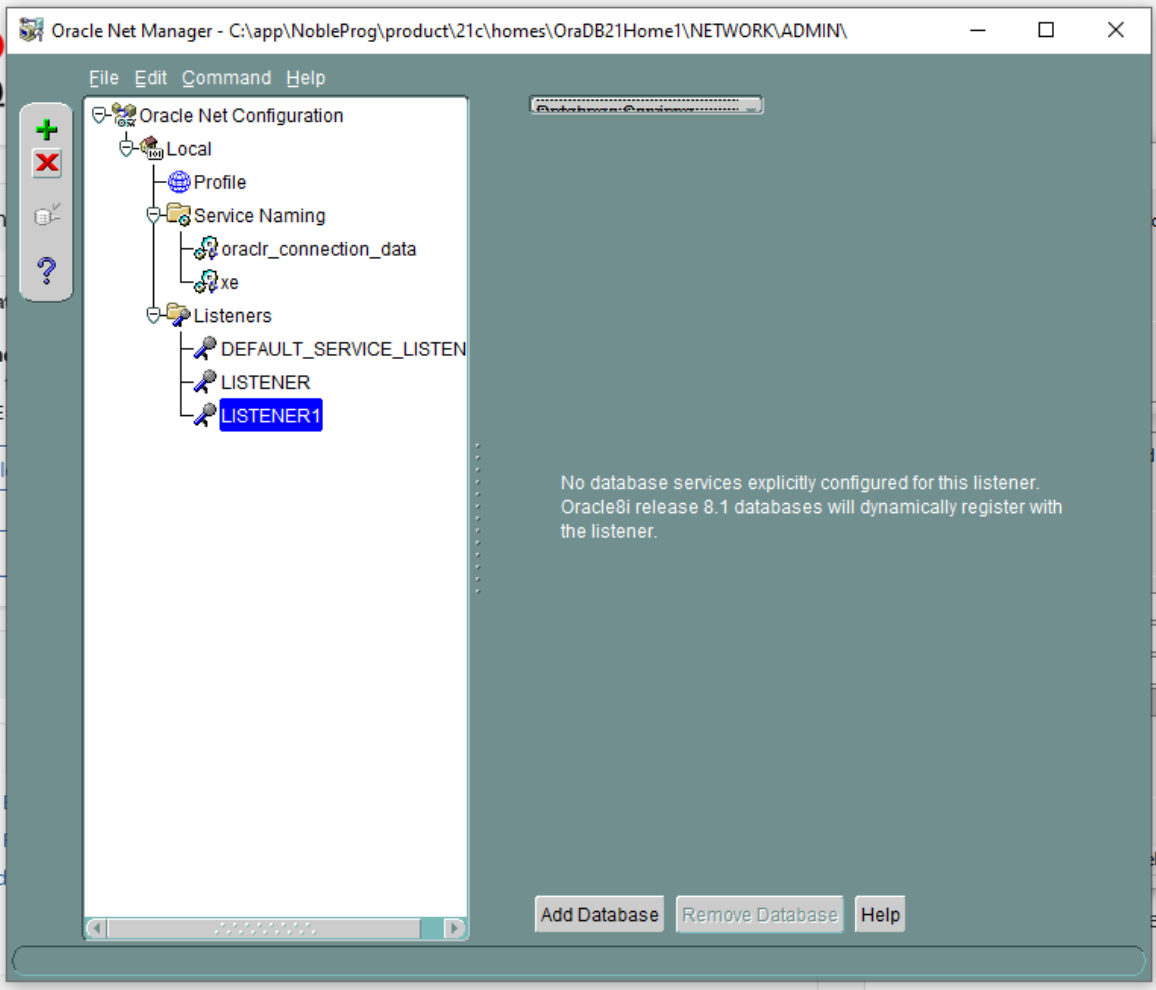
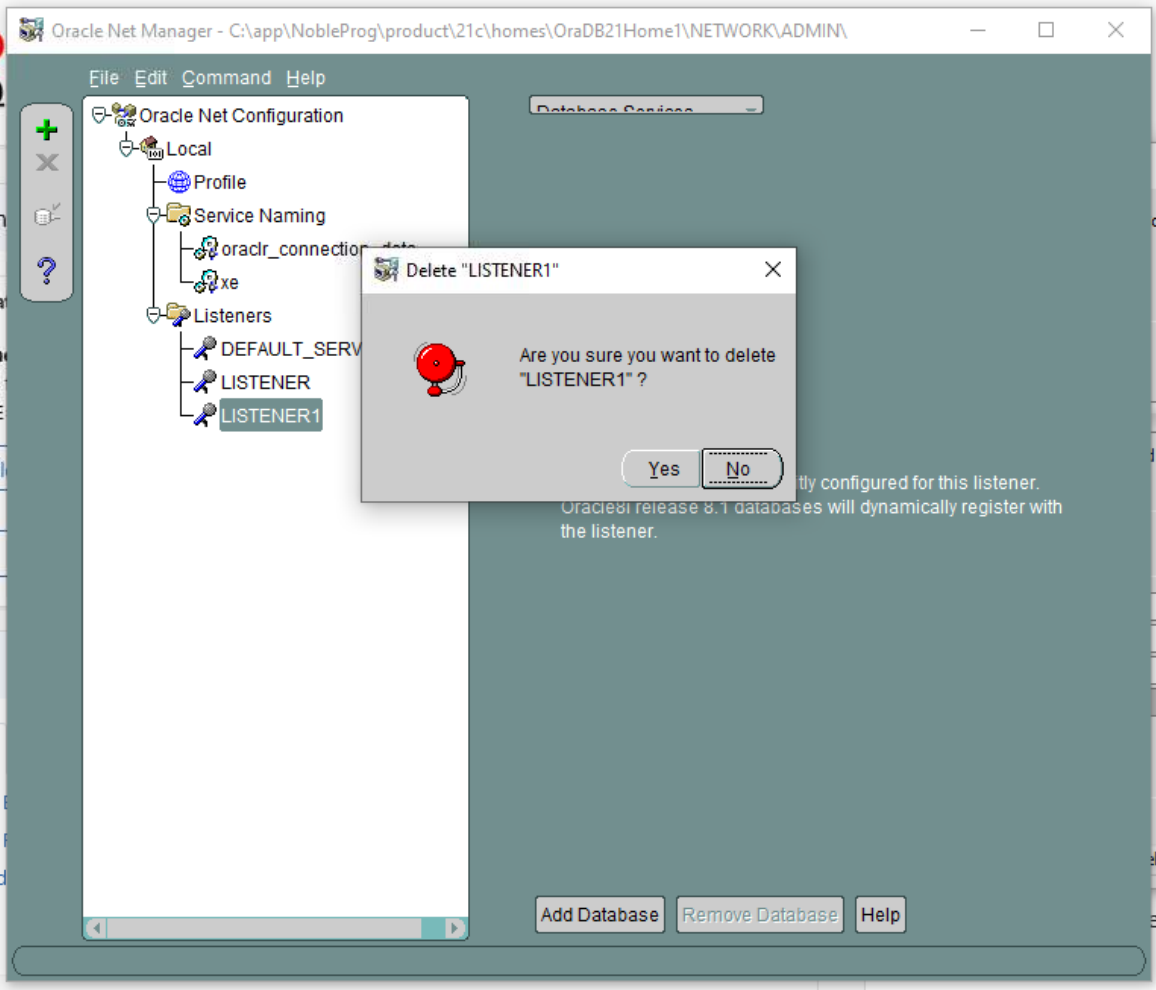
6. Așadar, șterge LISTENER1 și confirmă. NB: Acesta este un exemplu a ceea ce s-a întâmplat în configurarea noastră, dar s-ar putea să nu fie întotdeauna cazul; este prezentat aici doar ca exemplu.
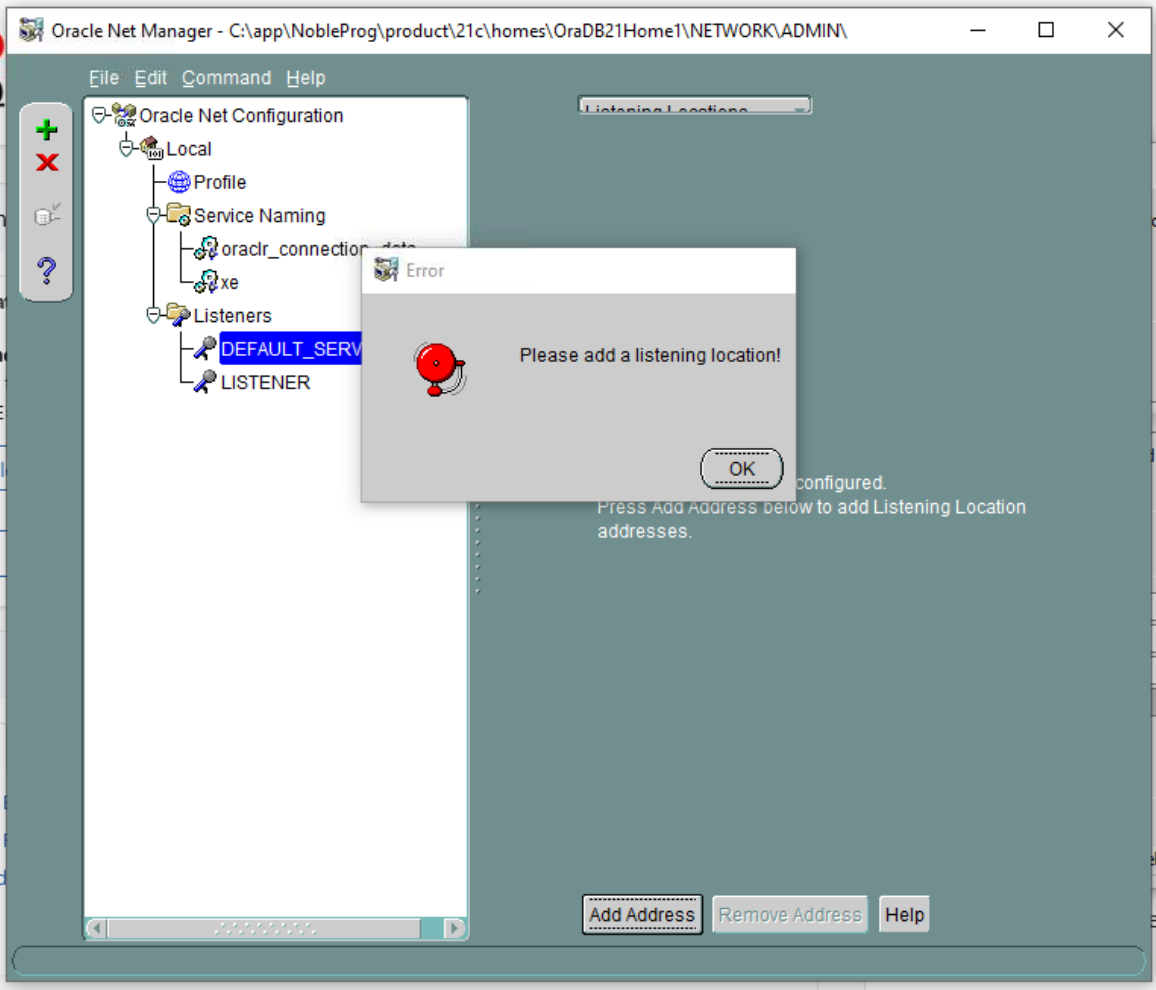
7. DEFAULT SERVER LISTENER – Verifică fiecare Listener pe rând; în acest caz, nu este disponibilă nicio locație de ascultare.
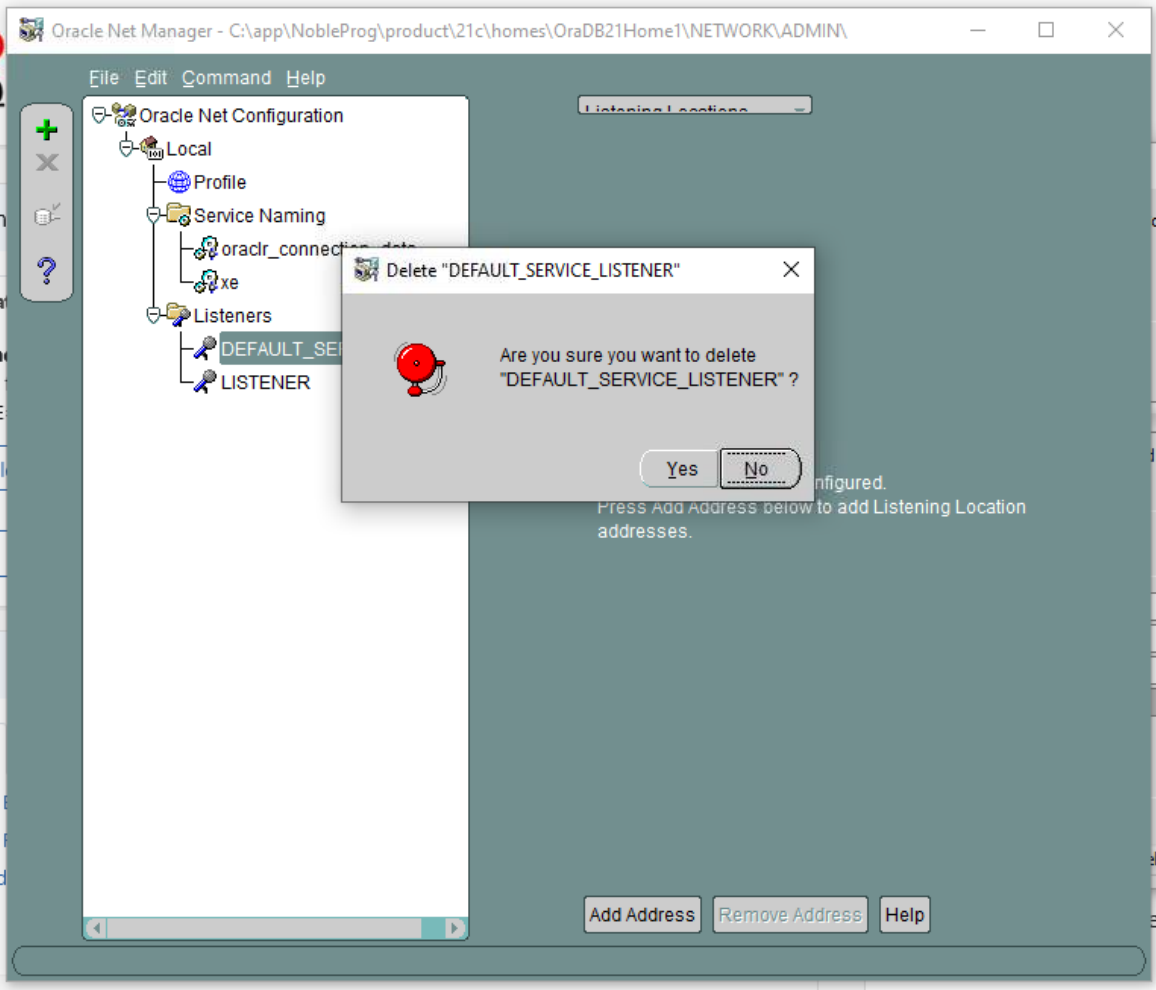
8. Așadar, ȘTERGE DEFAULT SERVER LISTENER
9. Pe LISTENER (a rămas doar acesta acum), vedem hostname-ul existent al vm-ului, care trebuie schimbat pentru că se va modifica la clonare.
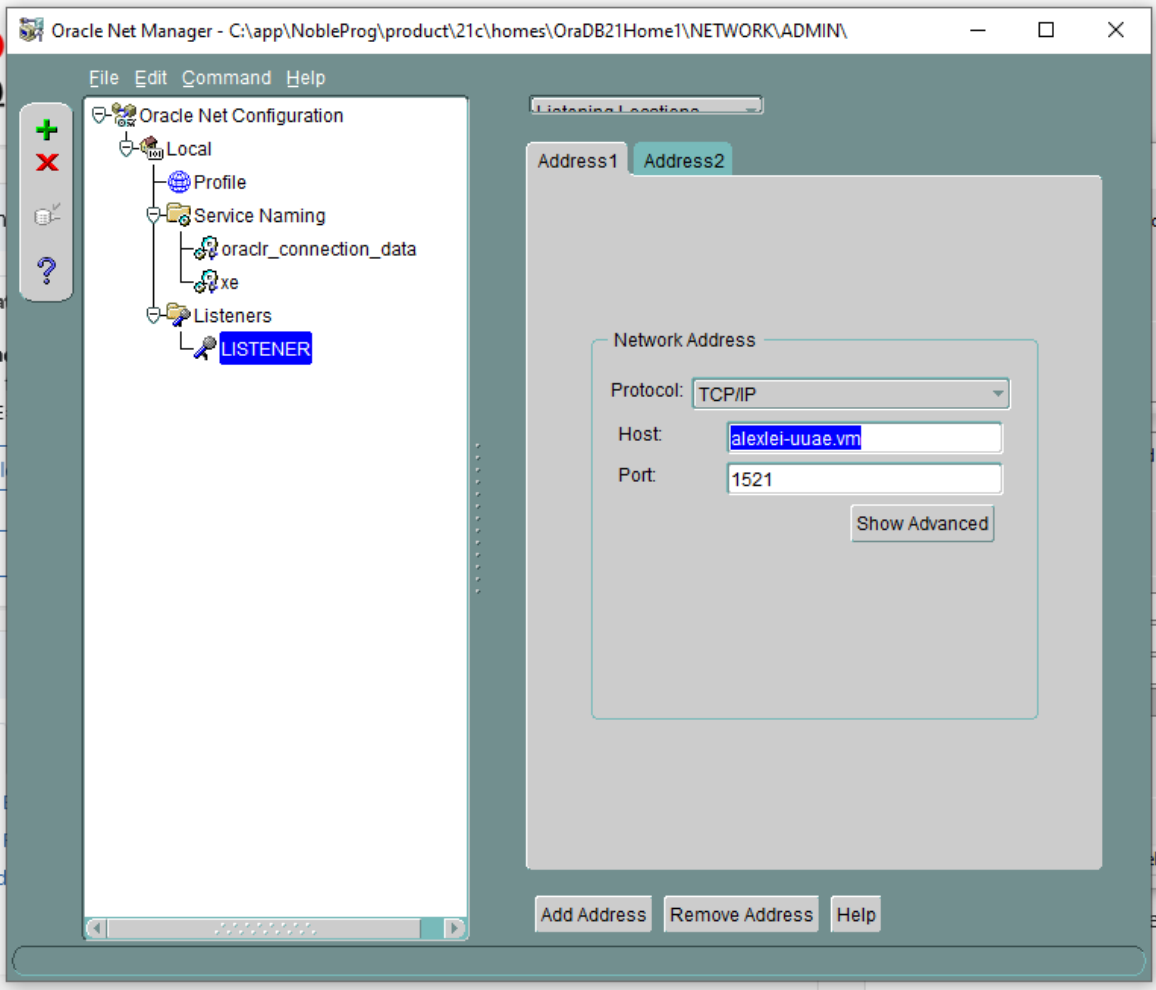
10. Schimbă hostul din cel afișat, în cazul nostru „alexi.uuae.vm”, în 127.0.0.1, lăsând portul neschimbat.
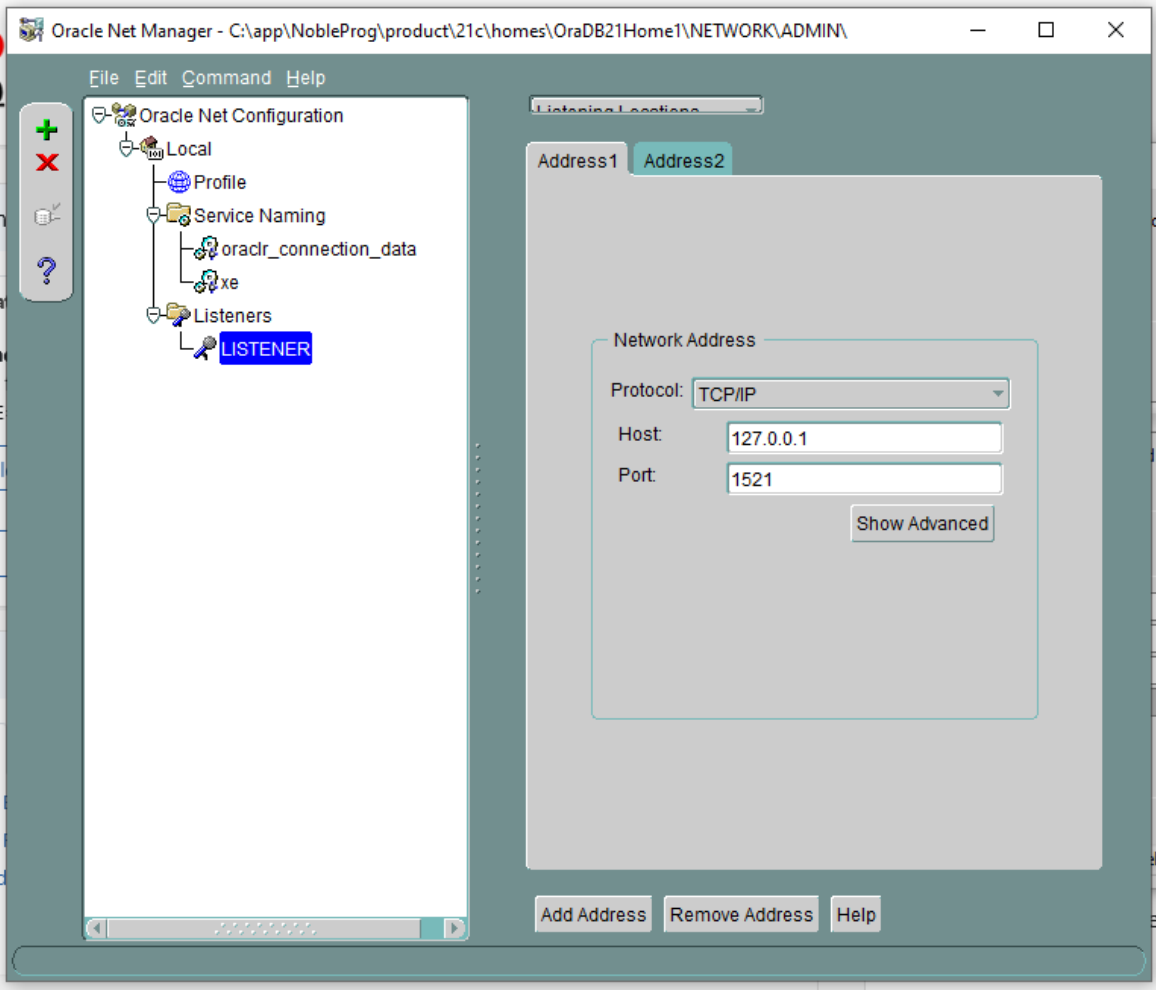
În continuare, configurează baza de date existentă
11. Schimbă SID-ul în XE și Global Database Name în xe.local
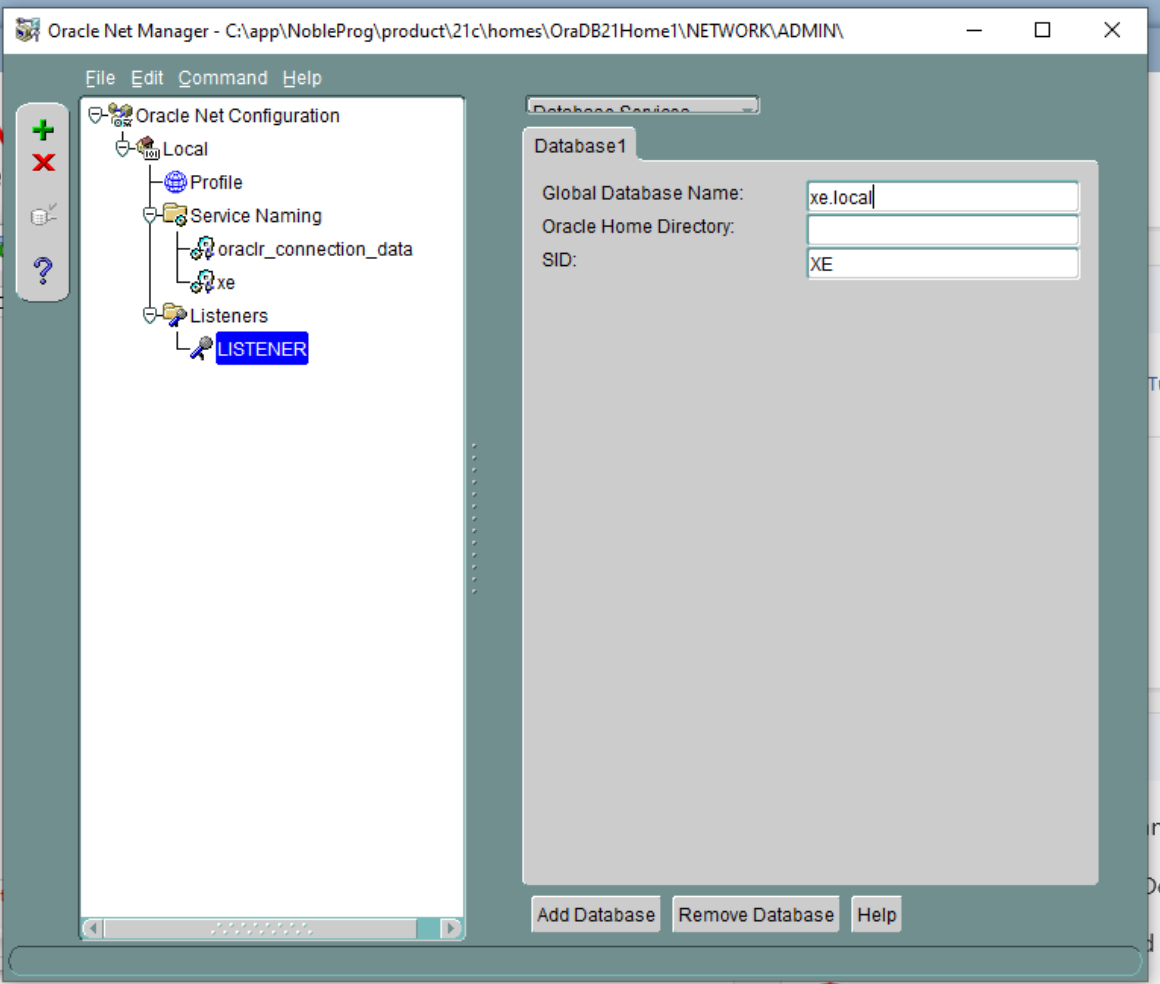
12. Salvează configurația de rețea și închide aplicația.
13. Deschide Command prompt, vom reporni serviciul listener.
Tastează „lsnrctl status”, apoi „lsnrctl stop”
Tastează „lsnrctl start”
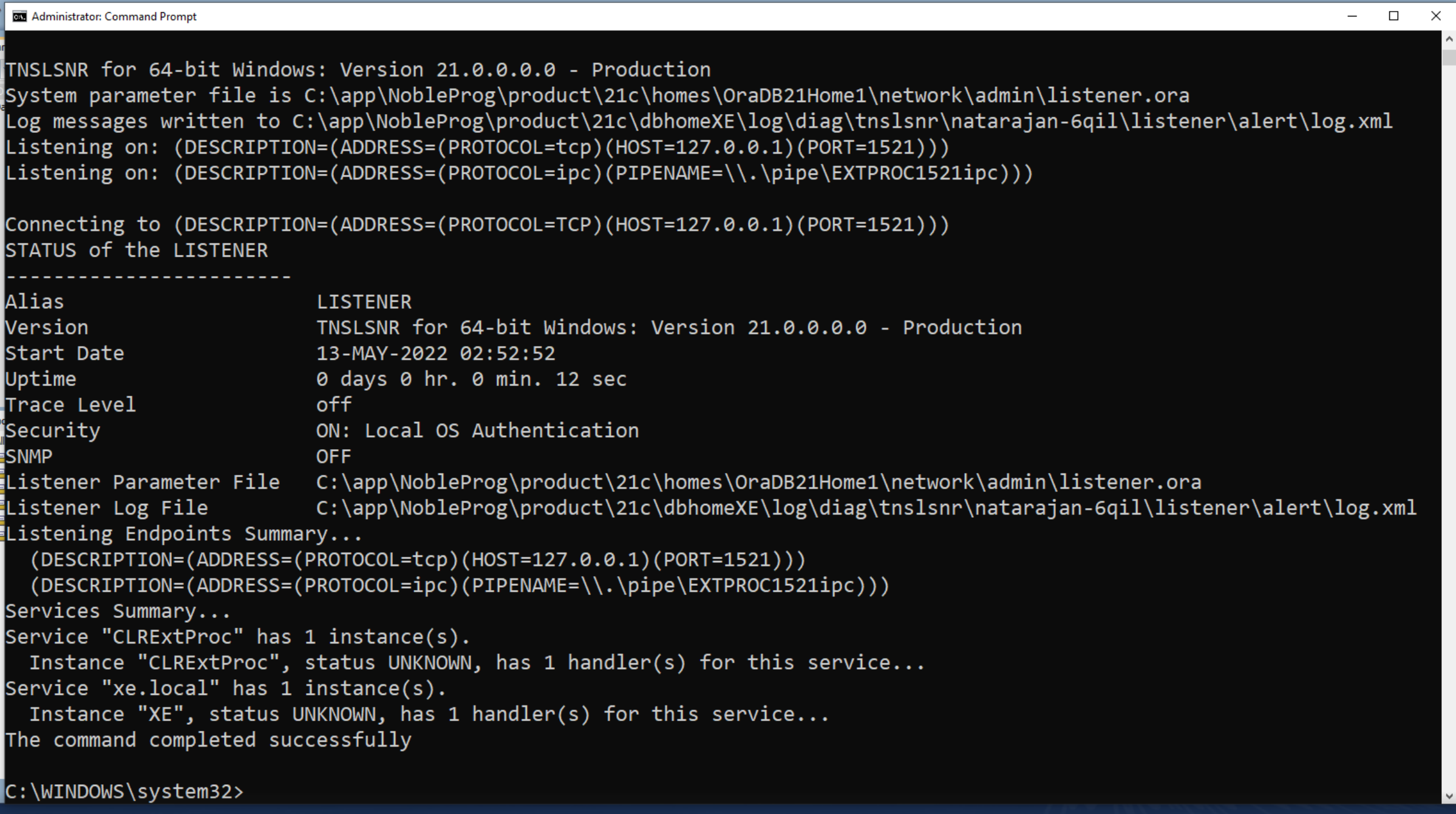
Lansează din nou Oracle Net Manager.
14. Elimină alexei-vm din secțiunea Service-naming- > xe
15. Schimbă hostul în 127.0.0.1
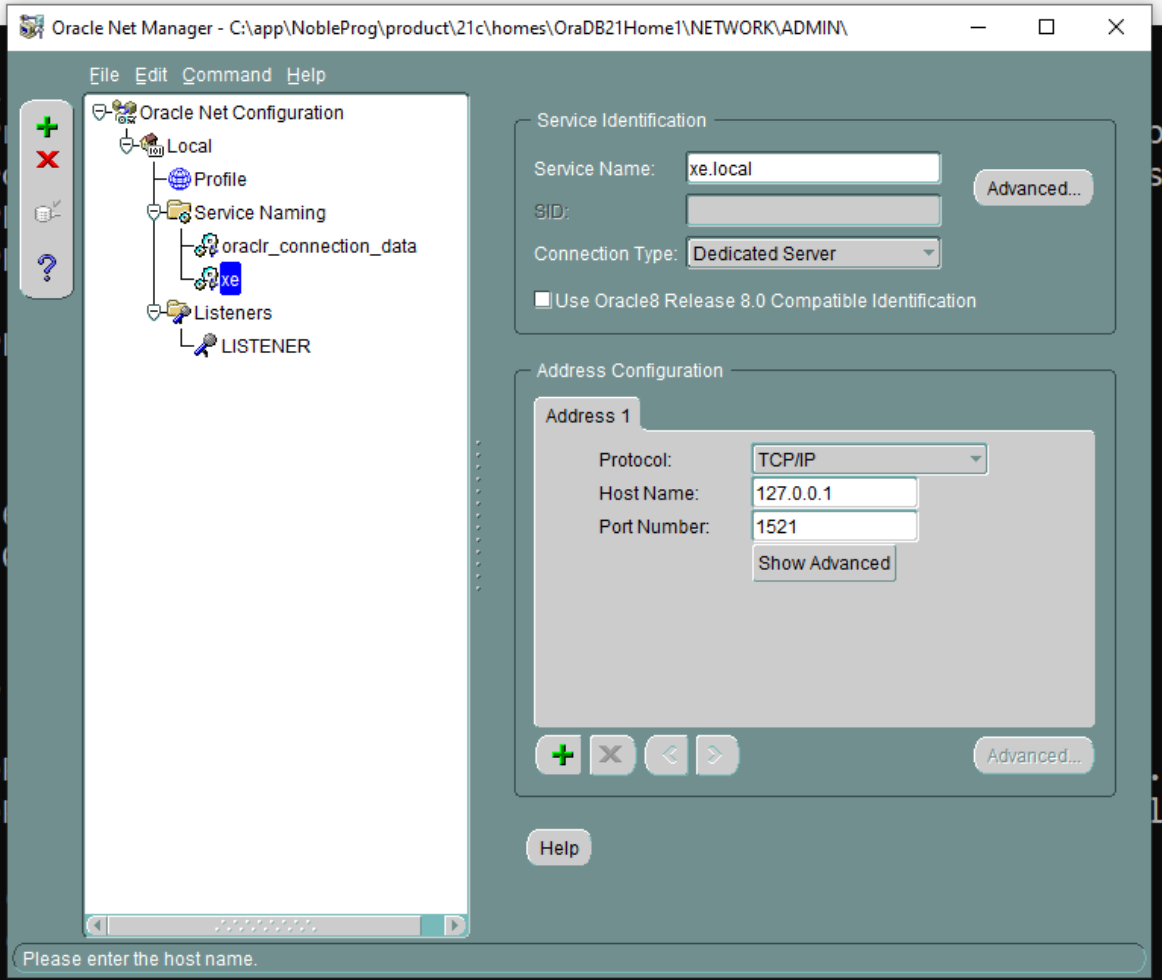
16. Salvează conexiunea de rețea
17. Test de conexiune. Dă clic pe butonul mic din imaginea de mai jos pentru a lansa Testul de conexiune
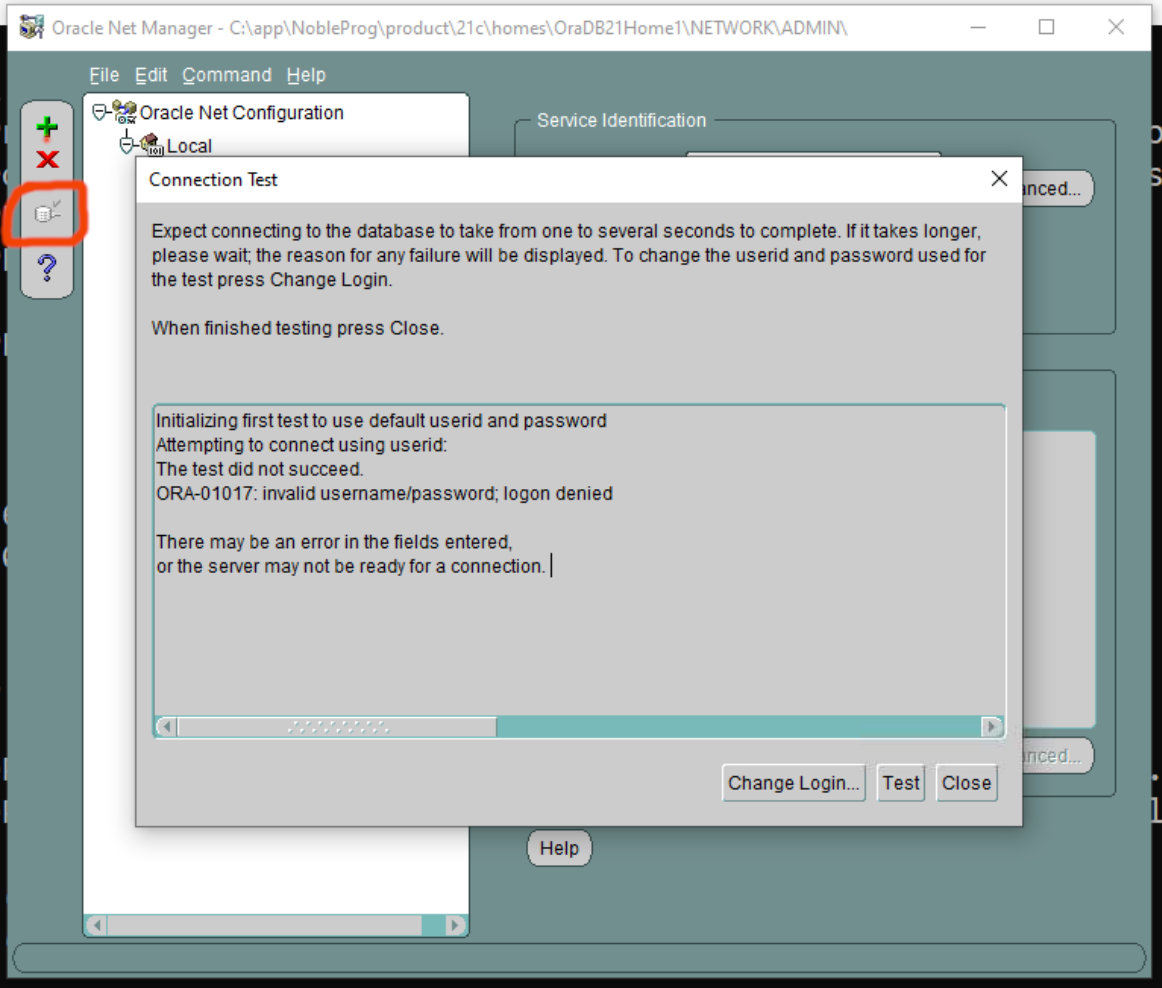
18. Schimbă datele de login. Schimbă username-ul în „system” și completează parola folosită.
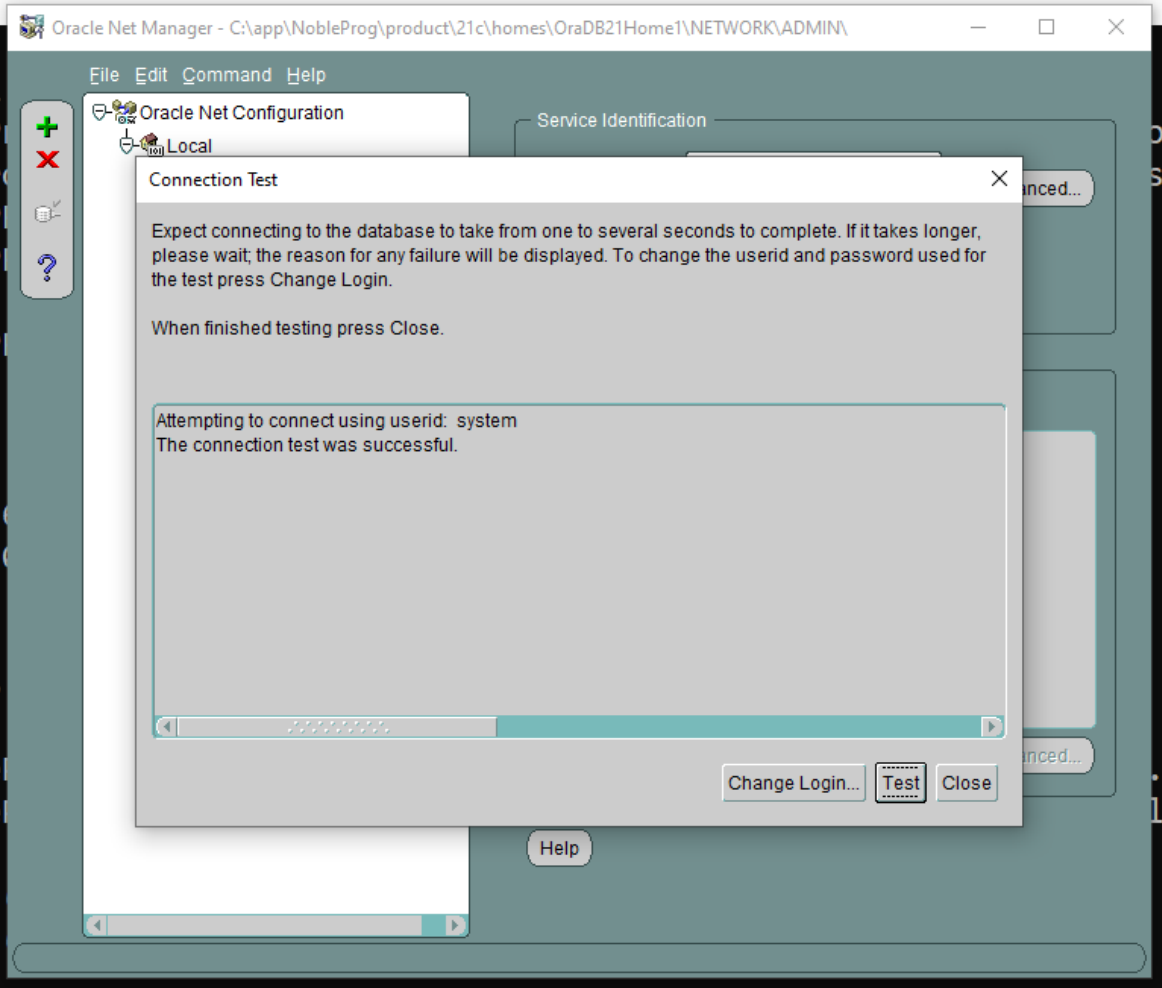
Salvează conexiunea de rețea dacă este necesar
19. Întoarce-te în aplicația principală Oracle SQL Developer. Rulează din nou Testul de conexiune.
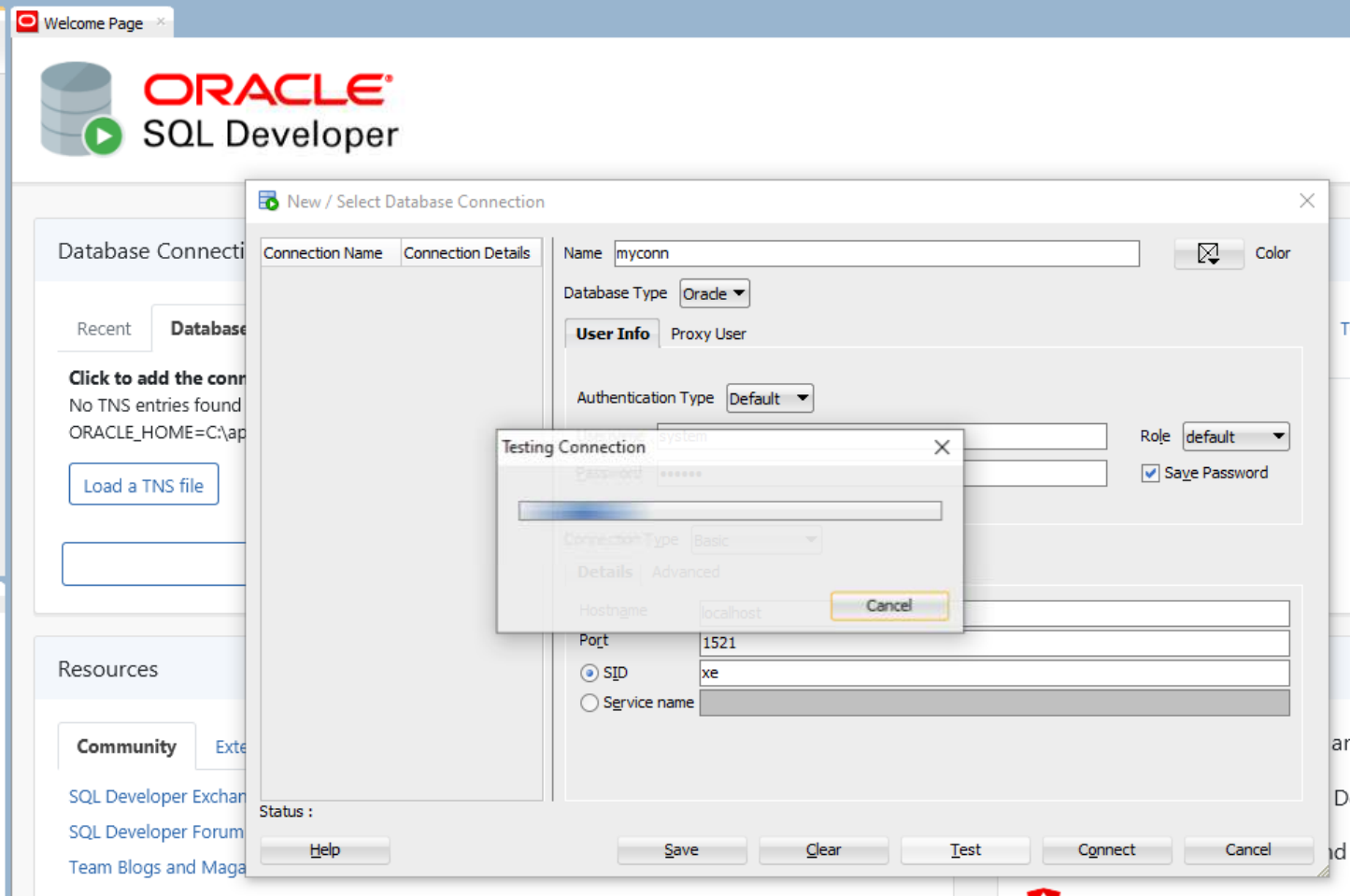
20. Presupunând că te-ai conectat cu succes. Mergi la Connections din partea stângă a ecranului, extinde Oracle Connections pentru a confirma că tabelele bazei de date sunt afișate cum te aștepți.
21. Continuă cu configurarea mașinii FreshStart după cum e necesar și clonează mașinile FreshStart pe mașinile Trainerilor și ale Participanților.
Serverul Oracle Database ar trebui să ruleze acum corect pe mașinile Trainerilor și ale Participanților.
Dacă întâmpini în continuare probleme, te rugăm să contactezi Suportul DaDesktop prin aplicația de chat și te vom ajuta cu plăcere.