Crearea VM-urilor în DaDesktop folosind Virt Manager
Introducere
Adesea, când pregătești un curs, este util să virtualizezi un server în DaDesktop și, poate, să virtualizezi și una sau două mașini client în același mod, fie folosind același sistem de operare, fie o combinație Windows/Linux.
Rularea 'VM-urilor nested' se poate face fie folosind Virt Manager, fie VirtualBox, opțional cu vagrant atunci când folosești Linux, sau VirtualBox dacă folosești Windows 10 ca mașină DaDesktop.
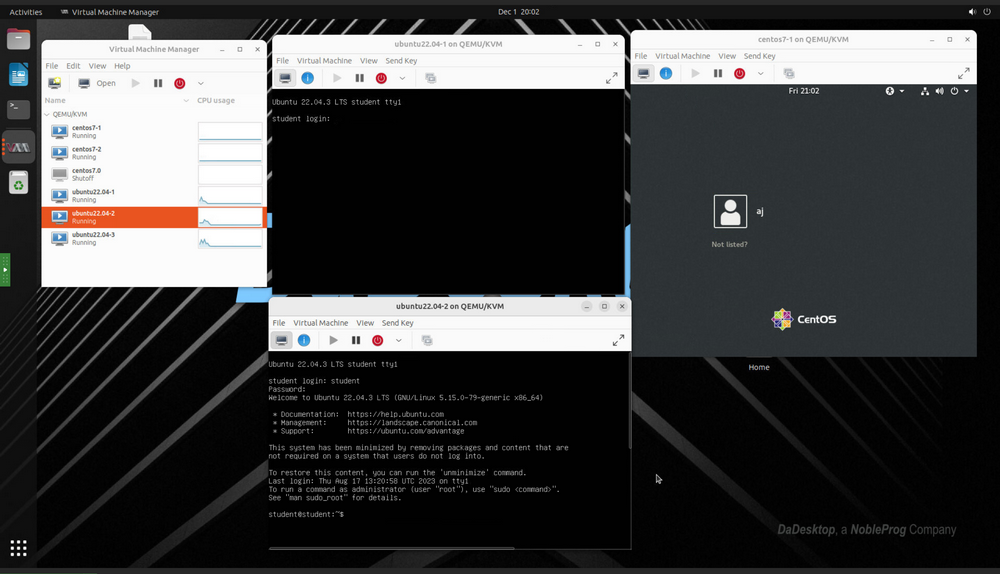
După teste ample, preferința noastră sugerată este să folosești Virt Manager, deoarece există câteva bug-uri dacă folosești VirtualBox; prin urmare, în prezent, nu recomandăm utilizarea VirtualBox în acest mod.
Aplicația VirtManager folosește biblioteca libvirt pentru a oferi servicii de management al mașinilor virtuale. Are o interfață desktop care te ajută să creezi, să ștergi și să gestionezi mai multe mașini virtuale. Este folosită în principal pentru VM-uri KVM, dar poate suporta și alte hypervisoare, precum Xen și LXC.
Virt Manager funcționează foarte bine și cu Vagrant, pur și simplu :-
apt install vagrant-libvirt
Merită menționat că există mai puține box-uri Vagrant disponibile folosind libvirt/kvm comparativ cu VirtualBox, dar acestea pot fi convertite cu ușurință pentru a funcționa cu libvirt, așa cum se arată aici :-
https://medium.com/@gamunu/use-vagrant-with-libvirt-unsupported-boxes-12e719d71e8e
Interfața de utilizator oferă o vizualizare sumară a tuturor VM-urilor, a statusului lor, a utilizării CPU, un grafic LIVE de performanță al VM-urilor care rulează și statistici privind utilizarea resurselor.
Dacă nu ai mai folosit Virt Manager până acum, este foarte asemănător cu VirtualBox, dar cu câteva diferențe importante descrise mai jos.
Acesta este un ghid decent despre utilizarea virt-manager pe Ubuntu Linux - https://www.debugpoint.com/virt-manager/
De ce ar trebui să folosesc Virt Manager în loc de Virtualbox?
Avantaje
- Performanța este mult mai bună - Virt Manager folosește drivere VirtIO pentru stocare, rețea și grafică, ceea ce oferă performanțe mult mai bune. Driverele virtio sunt driverele de dispozitive paravirtualizate ale KVM, disponibile pentru mașinile virtuale guest Linux și Windows care rulează pe gazde KVM. Pachetul virtio suportă dispozitive block (stocare) și controlere de interfață de rețea, precum și grafică. Driverele VirtIO sunt open source, deci se instalează ușor dacă nu sunt deja preinstalate pe distribuția ta de Linux.
- Mai multe opțiuni de configurabilitate disponibile
- Funcționează bine cu Vagrant
- Unele părți ale VirtualBox nu sunt complet open source
- Virt Manager nu necesită recompilarea modulelor de fiecare dată când se face un upgrade de kernel, așa cum este cazul pentru VirtualBox.
- Se știe că VirtualBox se poate strica uneori când este necesar un upgrade de kernel.
Dezavantaje
- Se poate spune că VirtualBox are o curbă de învățare puțin mai lină
- Configurarea 'Host networking' în loc de NAT este mai ușoară pe VirtualBox, însă NAT funcționează destul de ușor pentru majoritatea cazurilor de utilizare a rețelei pe ambele sisteme.
- VirtualBox este disponibil pe multe platforme, însă Virt Manager este disponibil doar pe Linux
Una peste alta, considerăm că pentru rularea serverelor într-o mașină DaDesktop, Virt Manager este de preferat.
Instalare
Deoarece libvirt se îmbunătățește constant, folosește întotdeauna cea mai recentă versiune non-LTS de Ubuntu sau Debian.
Instalarea kvm, virt-manager. Acestea sunt note de instalare foarte succinte, însă te rugăm să urmezi un ghid actualizat pentru sistemul de operare DaDesktop preferat. Acesta este un ghid https://www.debugpoint.com/virt-manager/
sudo apt install virt-manager
sudo adduser student libvirt
sudo systemctl restart libvirtd
Repornește mașina DaDesktop, rulează Virt Manager din meniul Applications
Configurare
- Cum import sau convertesc mașini virtuale? Deși este foarte ușor să creezi VM-uri construite conform cerințelor tale de sistem de operare și specificații, adesea, pentru configurări mai complicate, este de preferat să imporți o configurație VM existentă a unui anumit server sau aparat. Adesea, acestea sunt furnizate ca imagini VMDK care pot fi adăugate direct în Virt Manager, deși nu este clar dacă acest lucru este într-adevăr posibil cu versiunea curentă. Pentru imaginile de server Virtual Box, acestea nu pot fi importate (adăugate) direct în Virt Manager, dar pot fi exportate cu ușurință în alte formate de virtualizare, cum ar fi Open Virtualisation Format (.OVF), pe care Virt Manager le poate importa ușor. Altfel, ai putea folosi VmWare Convertor dacă îl ai, sau Virt-V2V în schimb https://www.redhat.com/en/blog/importing-vms-kvm-virt-v2v. Qemu-convert este, de asemenea, un instrument open source excelent care permite conversia ușoară între diferite formate de mașini virtuale.
Pentru a converti din VirtualBox în formatul Virt Manager KVM, urmează aceste instrucțiuni https://ostechnix.com/how-to-migrate-virtualbox-vms-into-kvm-vms-in-linux/ -
Cea mai bună modalitate de a importa fișiere mari în standalone. Recent, a fost adăugată o modalitate de a încărca cu ușurință fișiere de pe mașina ta în interiorul mașinii tale DaDesktop.
Altfel, ia în considerare folosirea unui instrument de fișiere în cloud, precum Google Drive, Microsoft 365 etc. Acestea pot fi apoi accesate prin autentificarea în instrument din interiorul mașinii DaDesktop.
- Când imporți alte mașini virtuale, în special din alte formate, adesea va trebui să schimbi tipurile de grafică și/sau de disc. Unul dintre cele mai bune lucruri despre Virt Manager este că include un suport foarte bun pentru driverele VirtIO. Acestea sunt drivere open source complet virtualizate care oferă performanțe mult mai bune comparativ cu driverele originale de disc, rețea sau grafică și sunt disponibile pentru aproape toate sistemele de operare, inclusiv suport excelent pentru mașinile guest Windows 10. Dacă sistemul de operare guest le suportă, acestea sunt de obicei opțiunea preferată pentru compatibilitate și performanță atunci când folosești Virt Manager (KVM). https://wiki.archlinux.org/title/Libvirt
- Setări optime pentru mașinile virtuale folosind Virt Manager Driverele VirtIO sunt incluse în aproape toate sistemele de operare pentru servere open source în zilele noastre și pot fi instalate cu ușurință în Windows. În general, cei mai buni drivere sunt virtio, dar în unele cazuri poți folosi unul dintre celelalte tipuri. În general, NAT este suficient pentru majoritatea cazurilor de rețea, cu excepția cazului în care ai nevoie de o configurare mai complicată, unde poate fi necesar Bridged Host networking, însă acest lucru este în general mai dificil de făcut să funcționeze ușor.
https://wiki.archlinux.org/title/Virt-manager este un ghid de început excelent aici.
Rularea Windows necesită câțiva pași suplimentari și va necesita slipstreaming-ul driverelor VirtIO pentru a permite imaginii iso Windows 10 să booteze.
Când alegi formatul hard disk-ului, pentru viteză fișierele .raw sunt cele mai bune, cu excepția cazului în care sunt necesare snapshot-uri; dacă da, folosește formatul qcow2, dar acesta este puțin mai lent. - Deși Wayland funcționează bine în majoritatea cazurilor ca display manager, te sfătuim să continui să folosești X11 deocamdată. Acestea fiind spuse, ar putea merita să încerci Wayland în configurarea ta particulară, iar distribuțiile beneficiază de suport din ce în ce mai bun pentru Wayland tot timpul.
- Nu te obosi să folosești ksm, deoarece, deși funcționează nested și în Virt Manager, în practică face foarte puțină diferență.
- Suportul tehnic este disponibil dacă este necesar, atunci când convertești imagini de disc pentru a funcționa cu Virt Manager și, în plus, pentru configurarea utilizării Virt Manager pentru cursurile DaDesktop.
-
Unde se află fișierele imagine de disc în sistemul de fișiere? Virt Manager folosește următoarea locație pentru a stoca fișierele imagine, însă acest lucru este configurabil și pot fi folosite alte locații dacă preferi.
/var/lib/libvirt/images