Crearea desktopurilor standalone
Pentru a crea desktopuri Standalone:
- Apasă pe „Standalones” în meniul de sus
- Apasă pe „Create New Standalone” Desktop
- Se va deschide o fereastră de dialog ca cea de mai jos
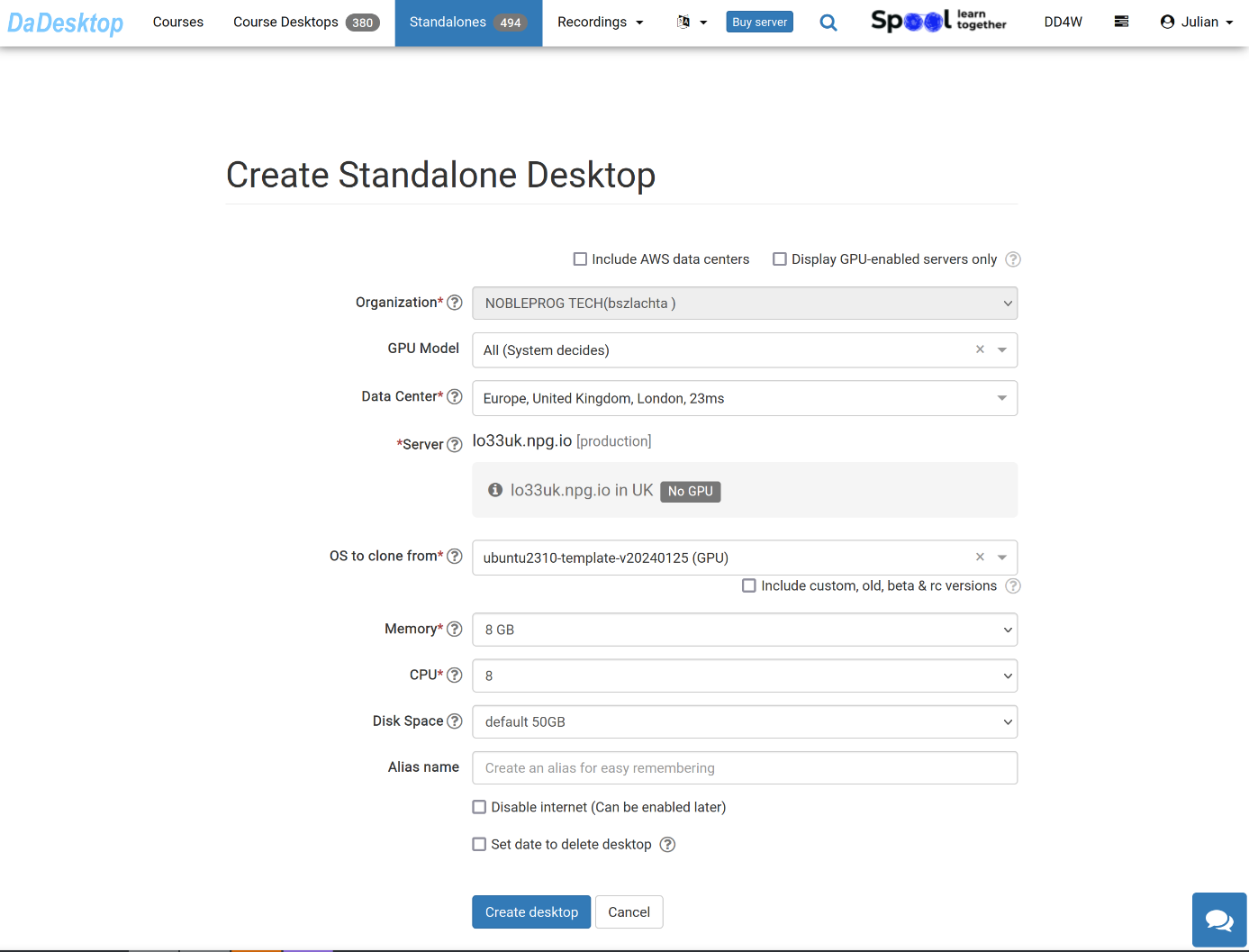
Semnificația fiecărui câmp este explicată mai jos:
-
GPU Model
Alege GPU-ul și tipul, dacă este necesar. Bifarea opțiunii „Display GPU enabled servers” va afișa doar serverele care au GPU-uri disponibile -
Datacentre / Server
Alege regiunea centrului de date și serverul cel mai apropiat de locația ta -
OS to clone from
Sunt disponibile mai multe sisteme de operare diferite.
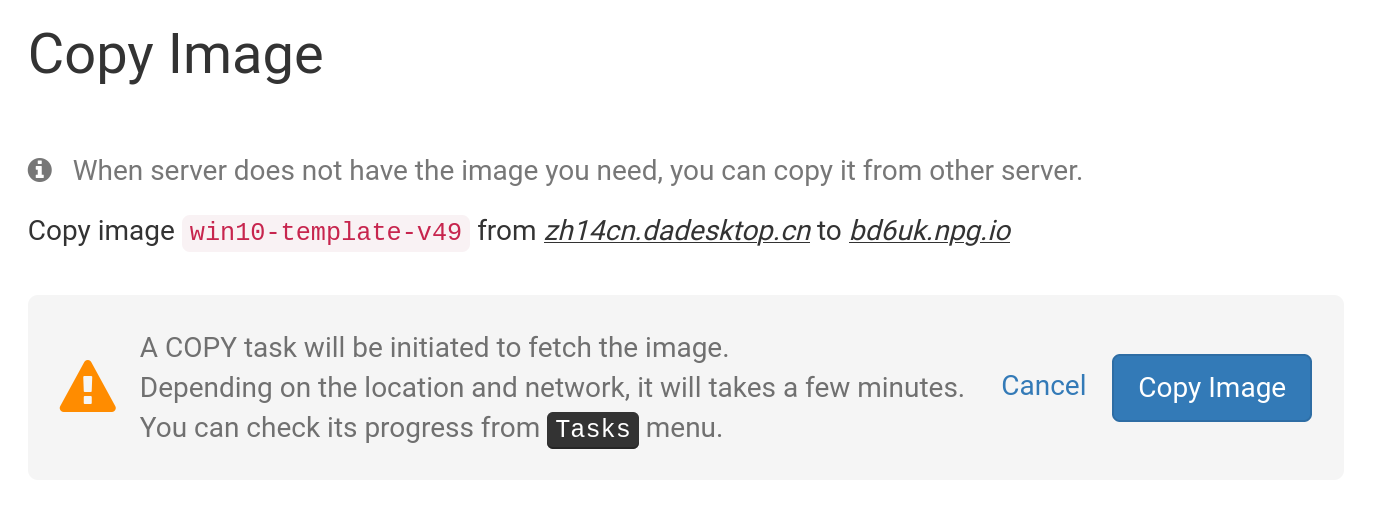
Dacă un template este etichetat „Copy Required”, înseamnă că este disponibil, dar va trebui copiat pe acel server înainte de a putea fi folosit. De obicei, doar sistemele de operare Windows pot implica taxe suplimentare. -
Include Custom, RC, and Old Versions
DaDesktop actualizează constant template-urile de OS. Totuși, dacă întâmpini probleme cu cel mai nou template, poți încerca o versiune mai veche.
-
Memory
Cantitatea de memorie la care vor fi limitate desktopurile. Ține cont că, implicit, ești limitat de resursele serverului. Fiecare server poate avea limite de memorie diferite. Dacă ai nevoie să mărești aceste limite, te rugăm să ne contactezi pe Chatul de Suport. -
Label
Inserează un alias, dacă dorești, pentru a alege o etichetă mai simplă pentru standalone-ul tău.
OS Template to Clone from
Există mai multe opțiuni atunci când alegi și creezi ce template de sistem de operare să folosești.
Poți alege de la Windows la o varietate de distribuții Linux diferite, cum ar fi Ubuntu, Debian, Almalinux etc.
Se poate folosi un template pre-construit, indicat de obicei printr-un număr de versiune precum VXX, de exemplu V51.
Alternativ, oferim acum și posibilitatea de a construi template-uri Linux complet actualizate. Template-urile Linux de tipul „Build New” folosesc un sistem de build complet diferit, în care sursele Linux sunt utilizate alături de un script care asigură personalizările esențiale pentru DaDesktop. Asta înseamnă că template-ul este întotdeauna complet actualizat, complet securizat și este mai ușor de lansat și întreținut.
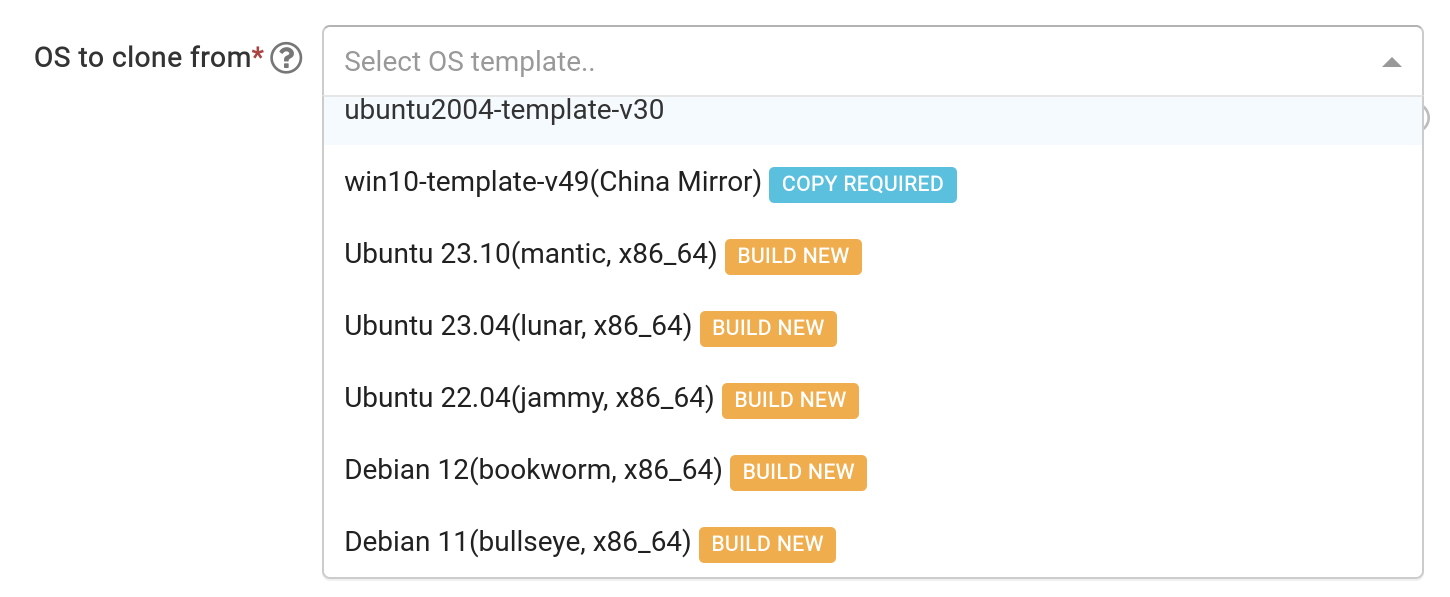
Construirea Template-ului de OS
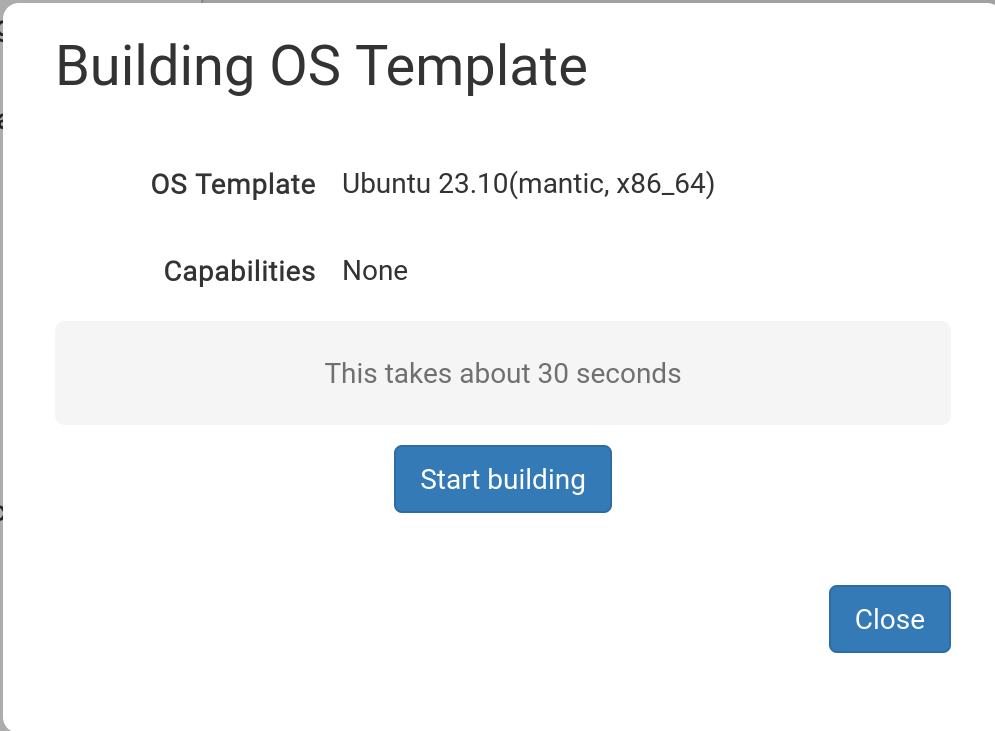
După selectarea template-ului dorit, vei vedea fereastra pop-up de mai jos.
Apasă pe „Start Building”
Standalone-ul va fi acum construit pentru tine. Te rugăm să știi că procesul de build poate dura mai mult de 30 de secunde și, dacă pare că procesul s-a blocat, va trebui să mai aștepți puțin.
Template-ul construit este acum disponibil

Acum că template-ul a fost construit, poți modifica orice opțiuni dorești, apoi apasă pe „Save and Create Desktop”.
Standalone-ul tău este în curs de creare. De obicei, acest lucru durează doar câteva momente, mult mai puțin decât construirea template-ului în sine.
Noul tău Standalone este acum gata. În cazul de mai jos, se numește „julian-6iqm”, dar aș fi putut să-i dau o etichetă cu un nume mai sugestiv, dacă preferam.
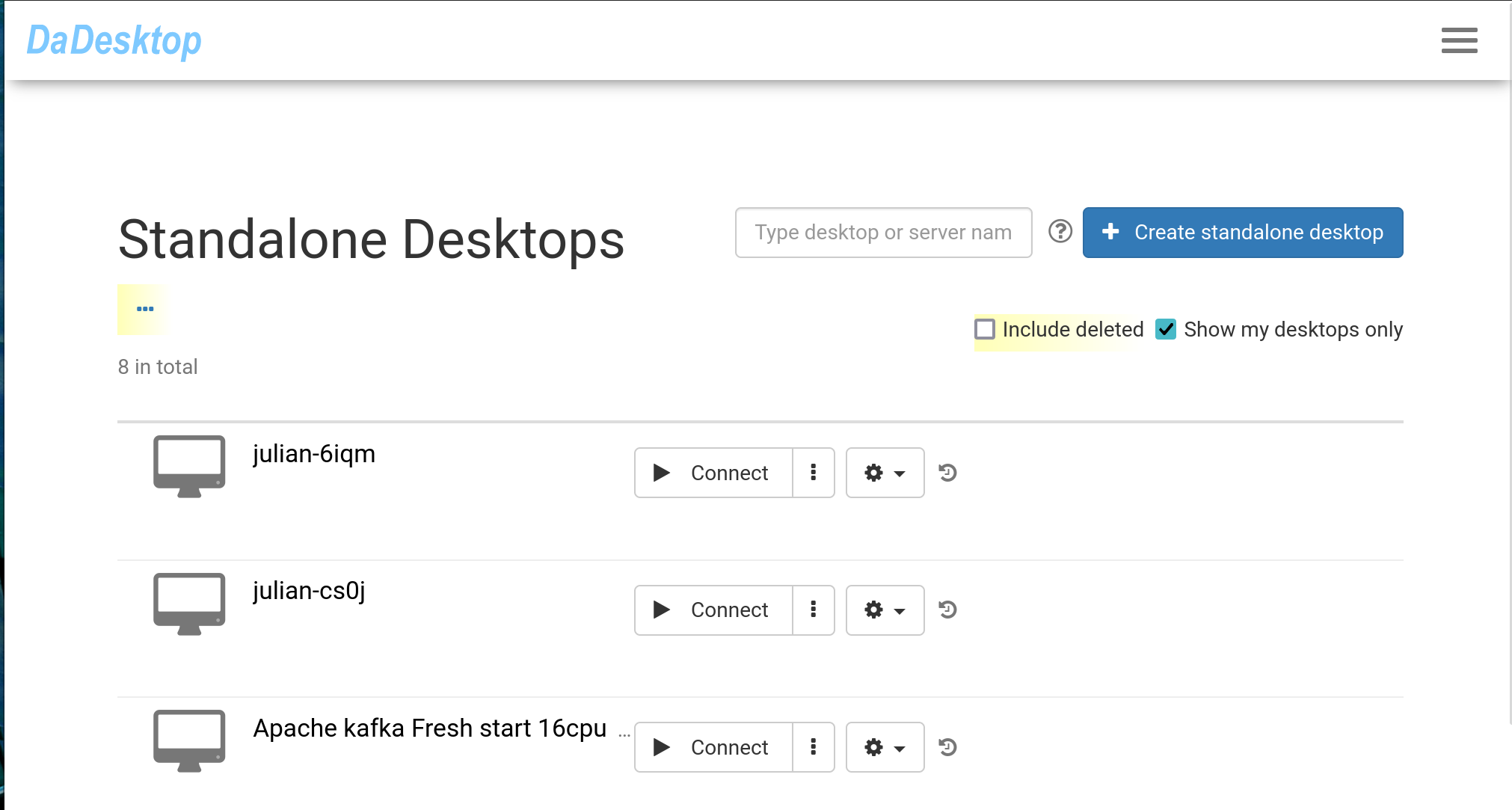
Apasă pe „Connect” pentru a porni și a te conecta la mașina Standalone.