Redimensionează discul unui desktop Fresh-start dintr-un curs
Dacă o mașină Fresh Start existentă nu are suficient spațiu pe disc, o poți redimensiona cu ușurință pentru a adăuga mai mult spațiu
Mai întâi, trebuie să oprești mașina Fresh-Start
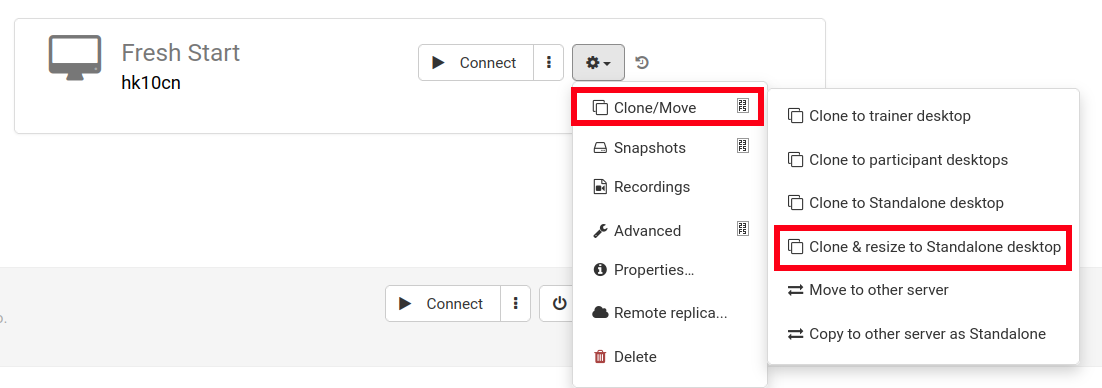
Apoi, Clone & Resize către Standalone, așa cum vezi mai jos (creează o organizație dacă nu ai făcut-o deja)
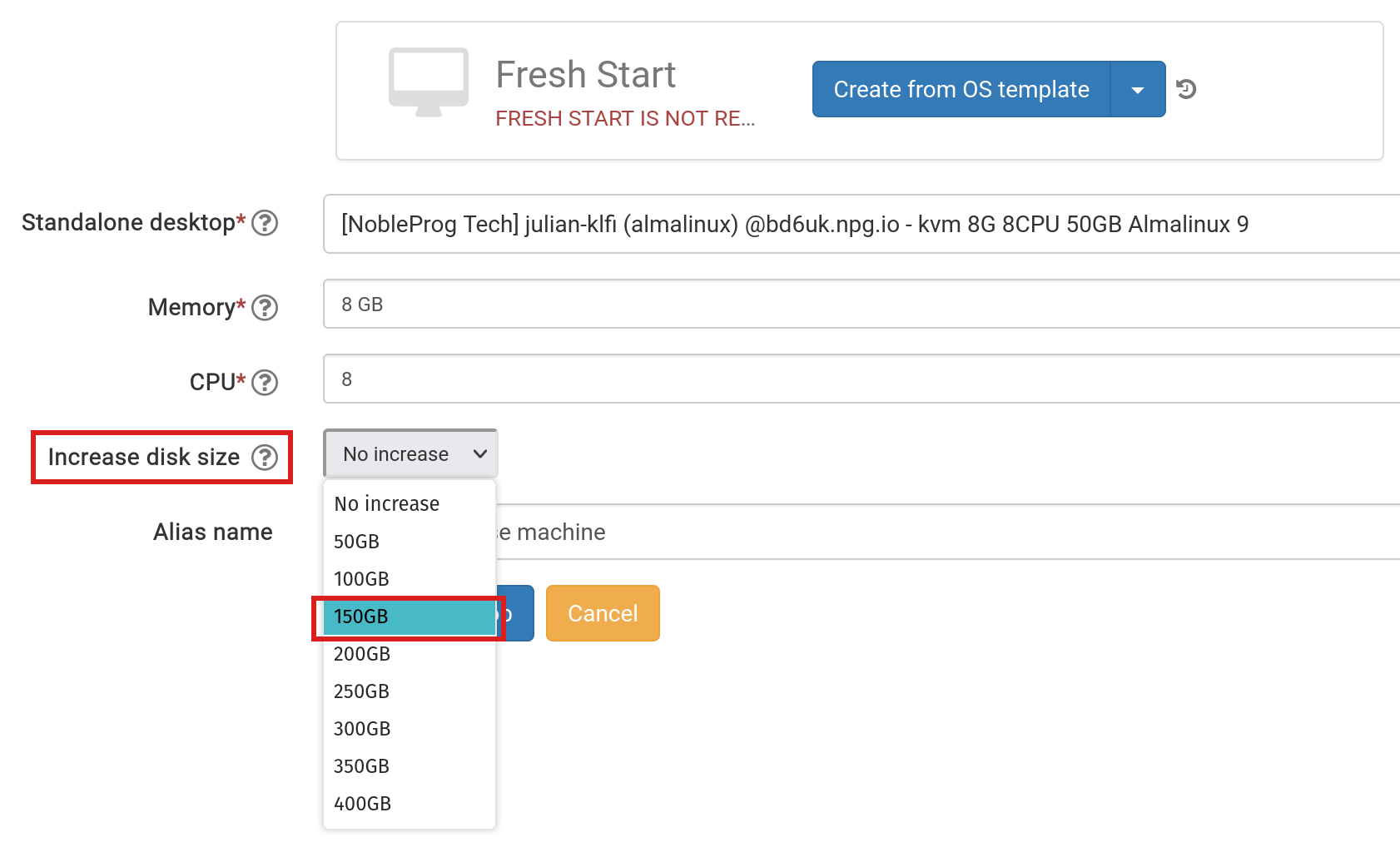
În acest pas, mărește dimensiunea discului după cum ai nevoie și trimite
Accesează linkul „Standalones” din partea de sus a paginii pentru a-l găsi și verifică dacă este acolo
Elimină mașina Fresh-Start din curs folosind butonul „Delete”
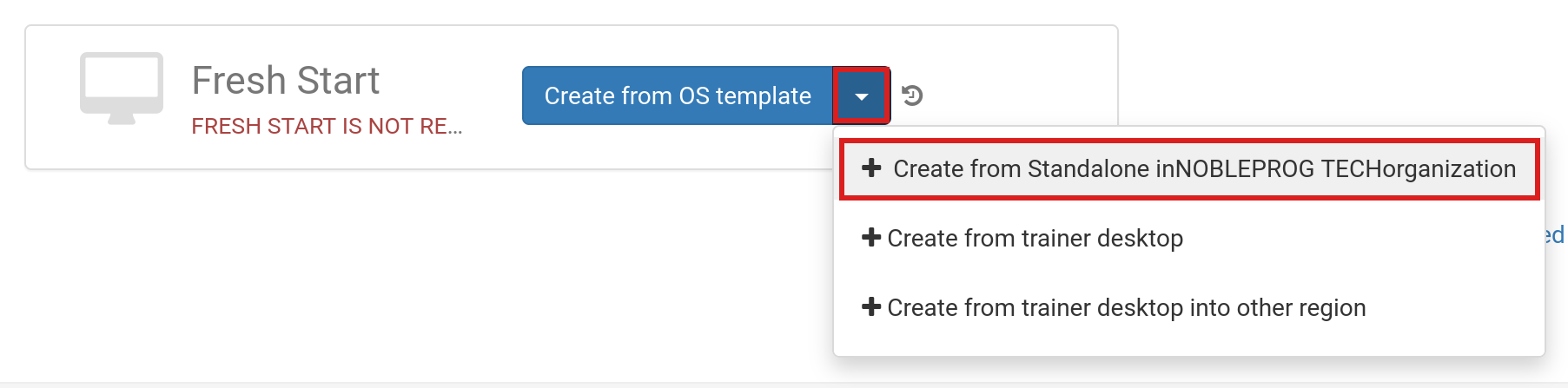
Apasă butonul „Create Fresh-Start from my Standalone”
În dialogul „Create from Standalone”, poți alege să mărești dimensiunea discului, dacă nu ai făcut-o deja în pasul anterior
Adaugă un nume de Alias, dacă ai nevoie, iar apoi apasă butonul „Create Desktop”
Pentru template-urile standard DaDesktop Linux și Windows, sistemul de operare va fi extins automat. NB: template-urile standard AlmaLinux își configurează partițiile implicite diferit, ceea ce necesită pași manuali suplimentari, așa cum se arată mai jos.
Pentru Template-urile de OS Personalizat, extinderea automată a partiției/partițiilor poate necesita pași manuali, iar pașii de urmat sunt arătați mai jos.
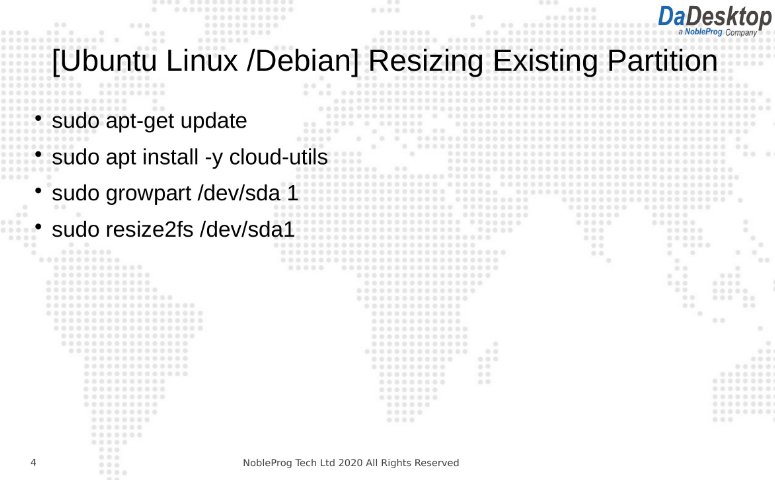
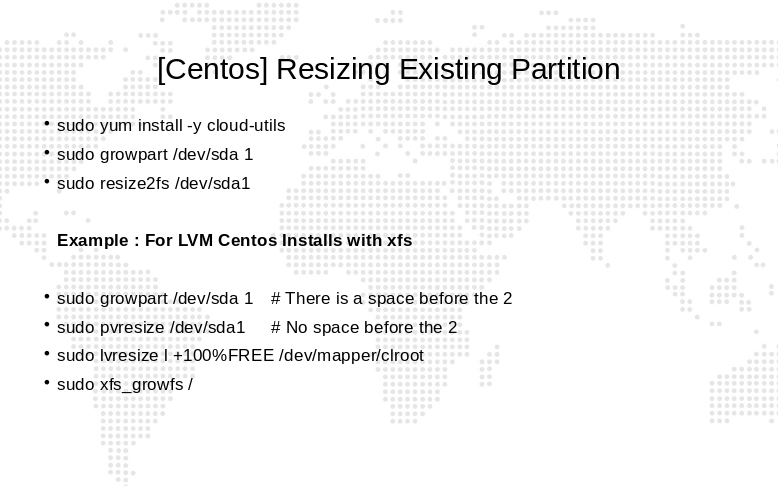
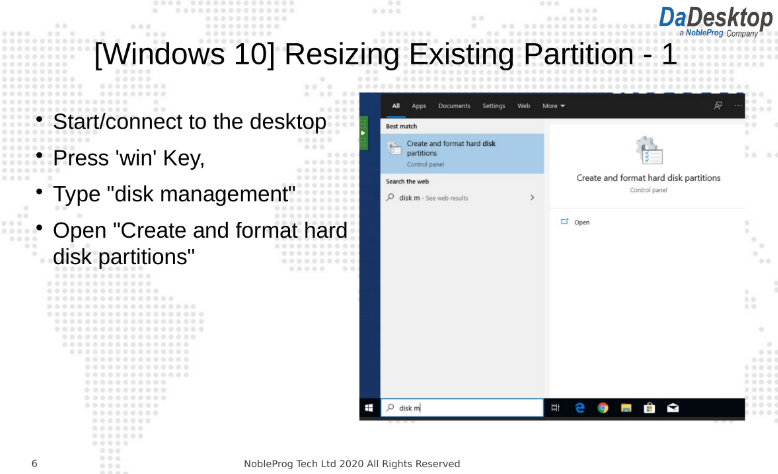
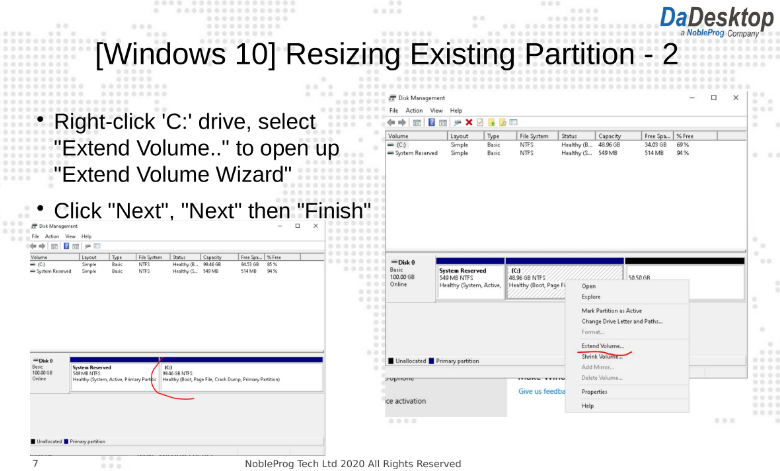
Pentru Template-urile de OS Personalizat și template-urile standard Almalinux, urmează pașii de mai jos pentru a extinde partiția/partițiile
Urmează instrucțiunile pentru a-ți modifica partițiile desktopului
- Deschide terminalul/cmd
- Scrie comenzile de mai jos