Redimensionarea discului unui desktop Fresh-start din curs
Când o mașină Fresh Start existentă nu are suficient spațiu pe disc, aceasta poate fi redimensionată cu ușurință pentru a adăuga mai mult spațiu
În primul rând, trebuie să opriți mașina Fresh-Start
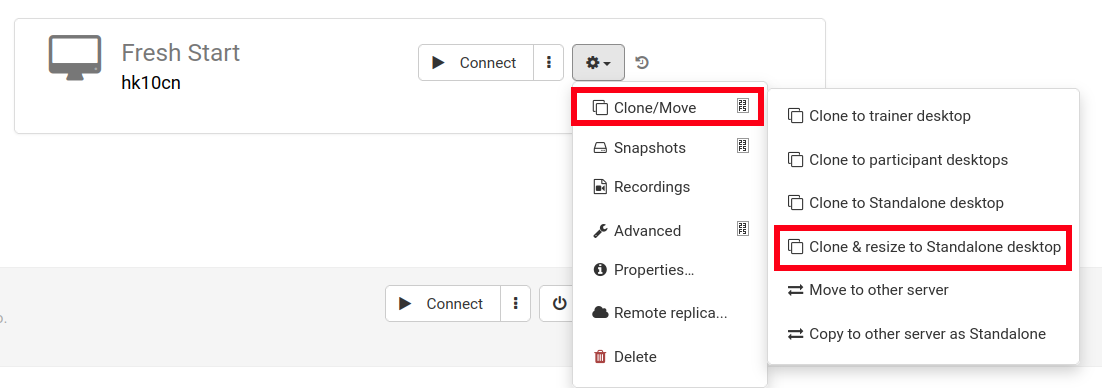
Apoi Clone & Resize către Standalone conform indicațiilor de mai jos (creați o organizație dacă nu ați făcut-o deja)
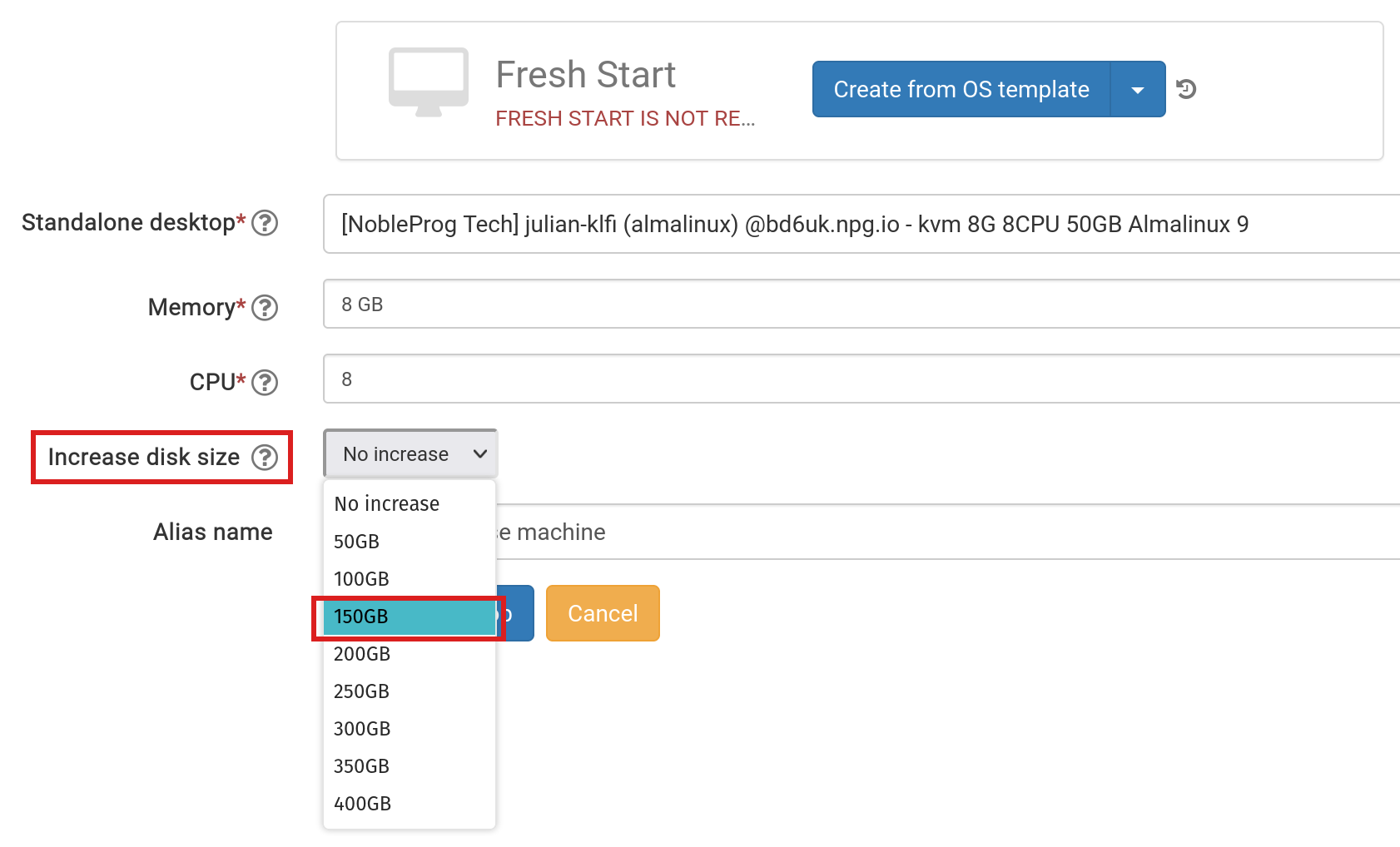
La acest pas, măriți dimensiunea discului după cum este necesar și trimiteți
Accesați linkul 'Standalones' din partea de sus a paginii pentru a-l găsi și verificați că este acolo
Eliminați mașina Fresh-Start din cadrul cursului utilizând butonul 'Delete'
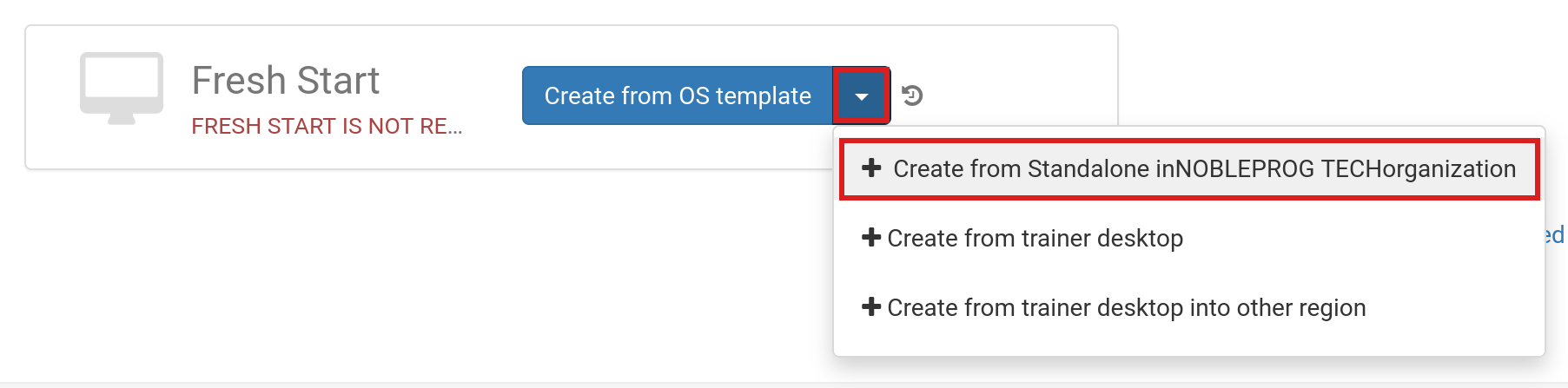
Faceți clic pe butonul 'Create Fresh-Start from my Standalone'
În această fereastră 'Create from Standalone', puteți de asemenea să alegeți să măriți dimensiunea discului dacă acest lucru nu a fost făcut la pasul anterior
Adăugați un nume alias, dacă este necesar, apoi faceți clic pe butonul 'Create Desktop'
Pentru șabloanele standard DaDesktop Linux și Windows OS, sistemul de operare va fi extins/mărit automat. NB: Șabloanele standard AlmaLinux configurează partițiile implicite diferit, ceea ce necesită pași manuali suplimentari, așa cum se arată mai jos.
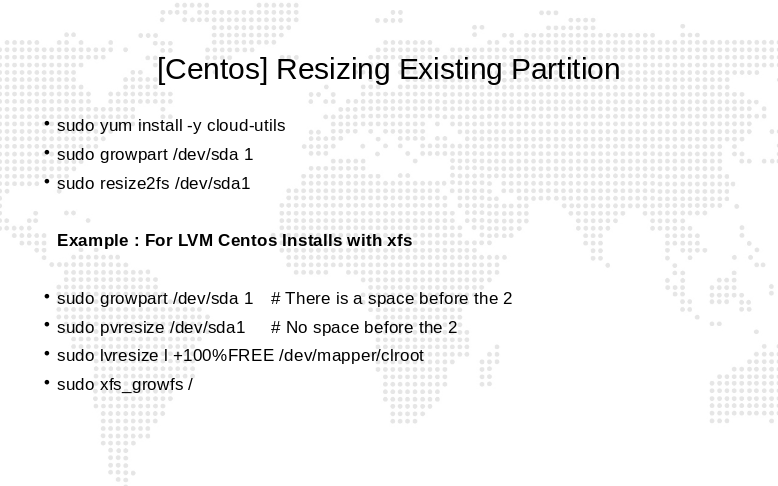
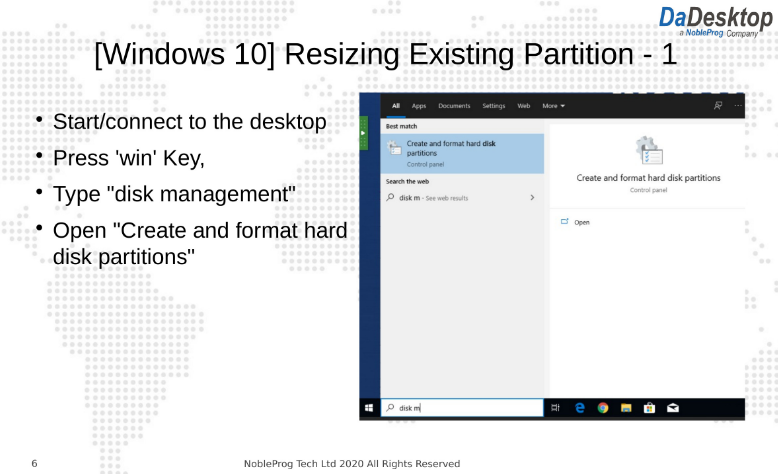
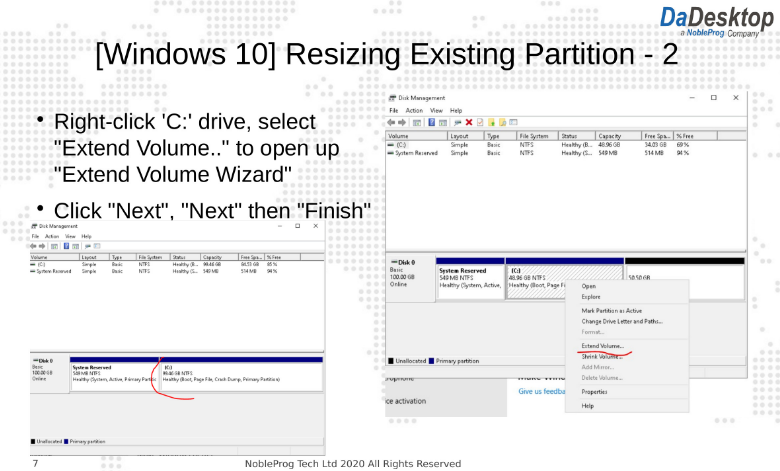
Pentru șabloanele OS personalizate, extinderea automată a partiției(lor) poate necesita efectuarea manuală, iar pașii de urmat sunt prezentați mai jos.
Pentru șabloanele OS personalizate și șabloanele standard Almalinux, urmați pașii de mai jos pentru a extinde partiția(le)
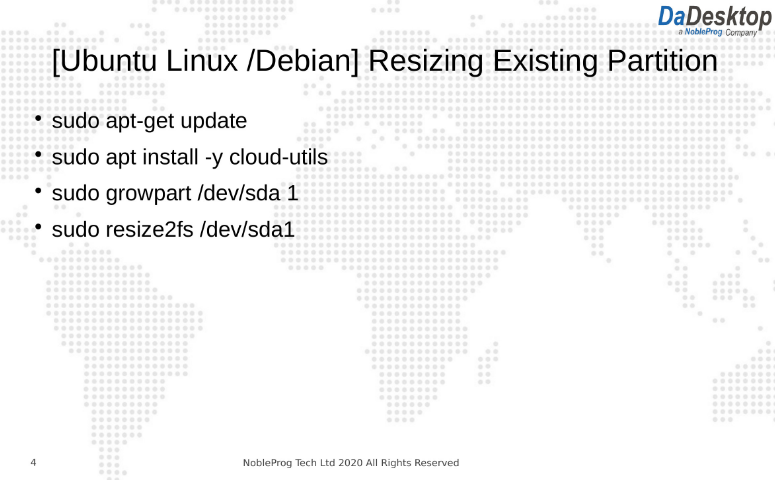
Urmați instrucțiunile pentru a modifica partițiile desktopului
- Deschideți terminalul/cmd
- Tastați comenzile de mai jos