Gestionarea înregistrărilor (Beta)
Situat sub fila Înregistrări a unui curs, acum aveți posibilitatea de a gestiona înregistrările/videoclipurile pentru pagina cursului. Această funcție este în prezent în stadiu Beta, dar acum puteți crea Module, edita și decupa videoclipuri, printre alte funcționalități.
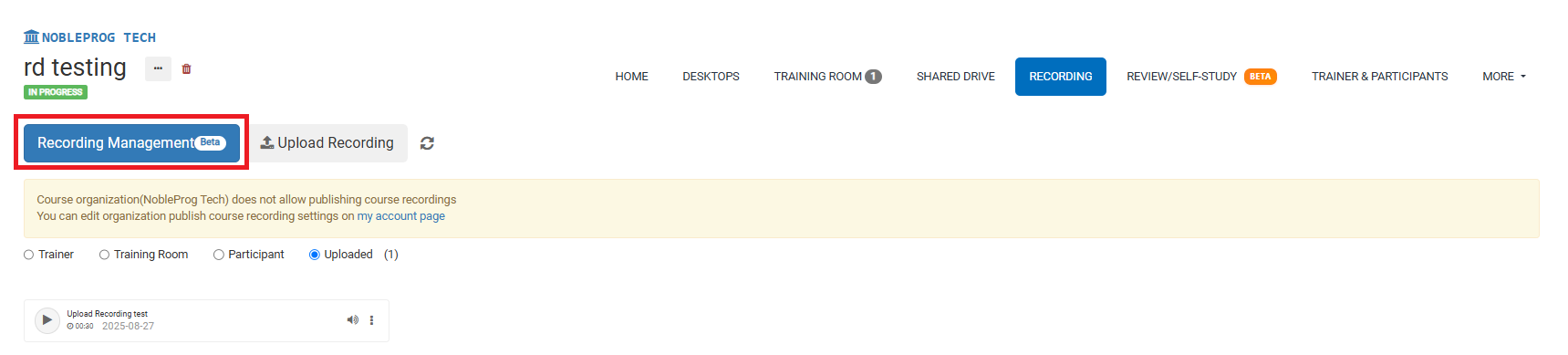
Butonul Gestionare înregistrări
Sub fila Înregistrări veți vedea acum un buton mare albastru pe partea stângă a paginii numit „Gestionare înregistrări”. Pe măsură ce înregistrați pe parcursul cursului, înregistrările dvs. vor începe să se acumuleze aici, pe această pagină, și pot fi etichetate fie ca: Trainer, Sala de training sau Participant.
Dacă sunteți sigur că ați creat câteva înregistrări, dar acestea nu sunt încă afișate, vă rugăm să faceți clic pe butonul de reîmprospătare care se află lângă butonul „Gestionare înregistrări”.
După ce faceți clic pe buton, veți fi redirecționat către o fereastră pop-up nouă.
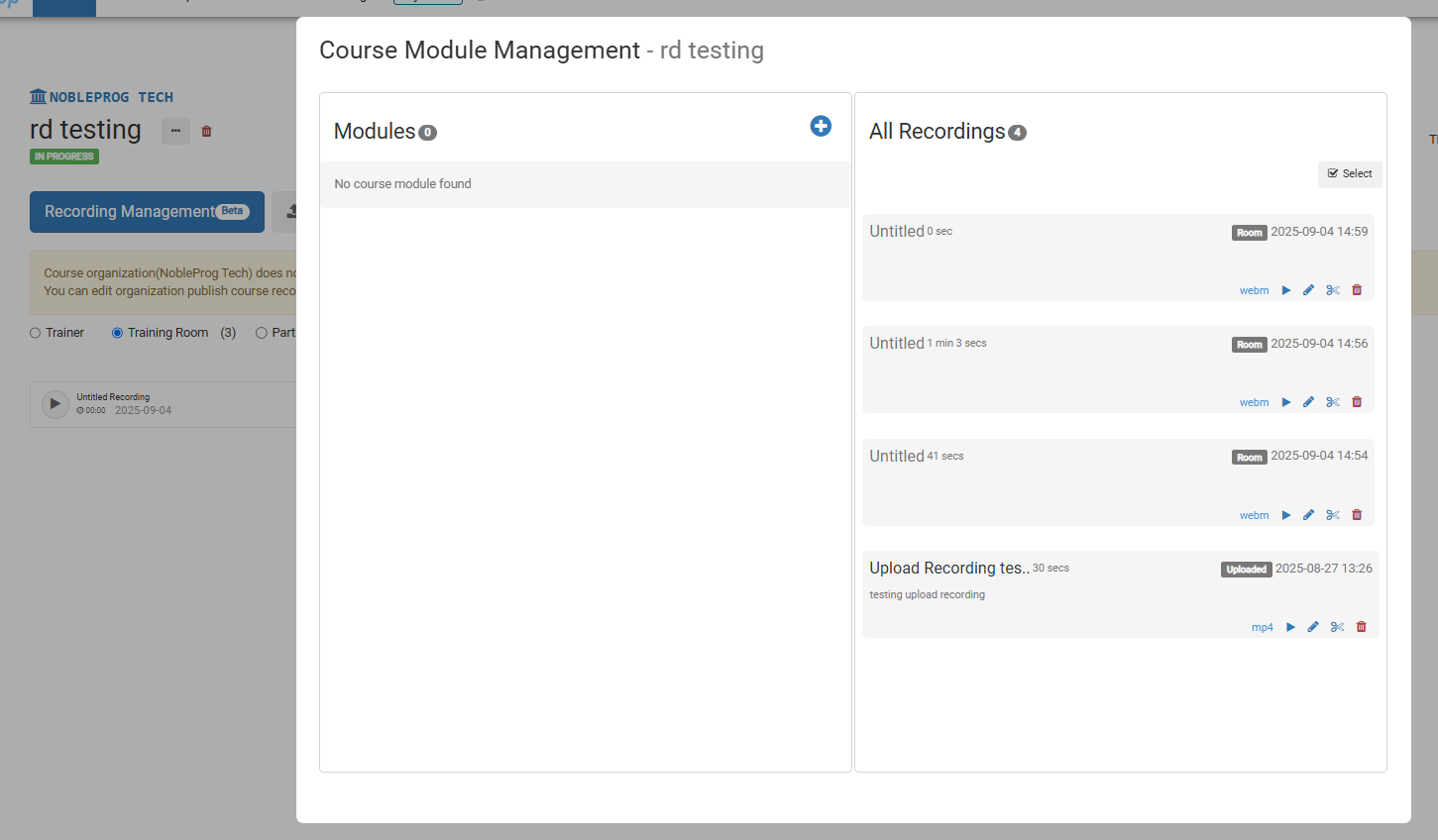
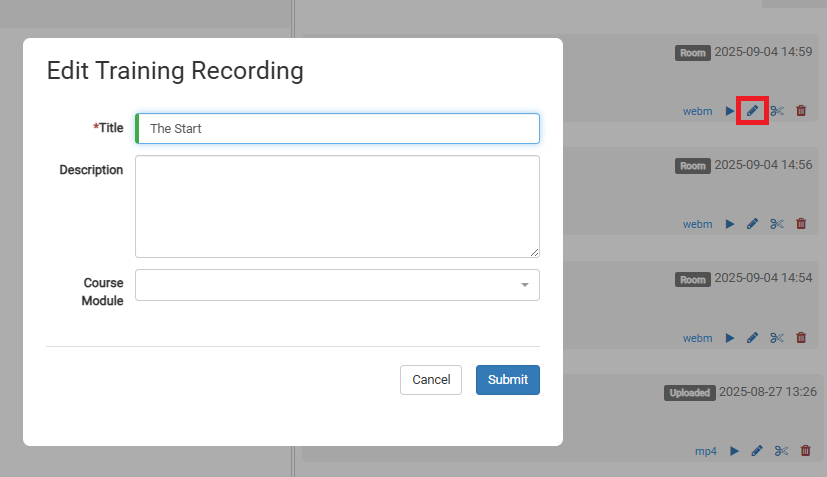
Aici puteți edita videoclipurile făcând clic pe pictograma creion de pe videoclipul pe care doriți să-l editați.
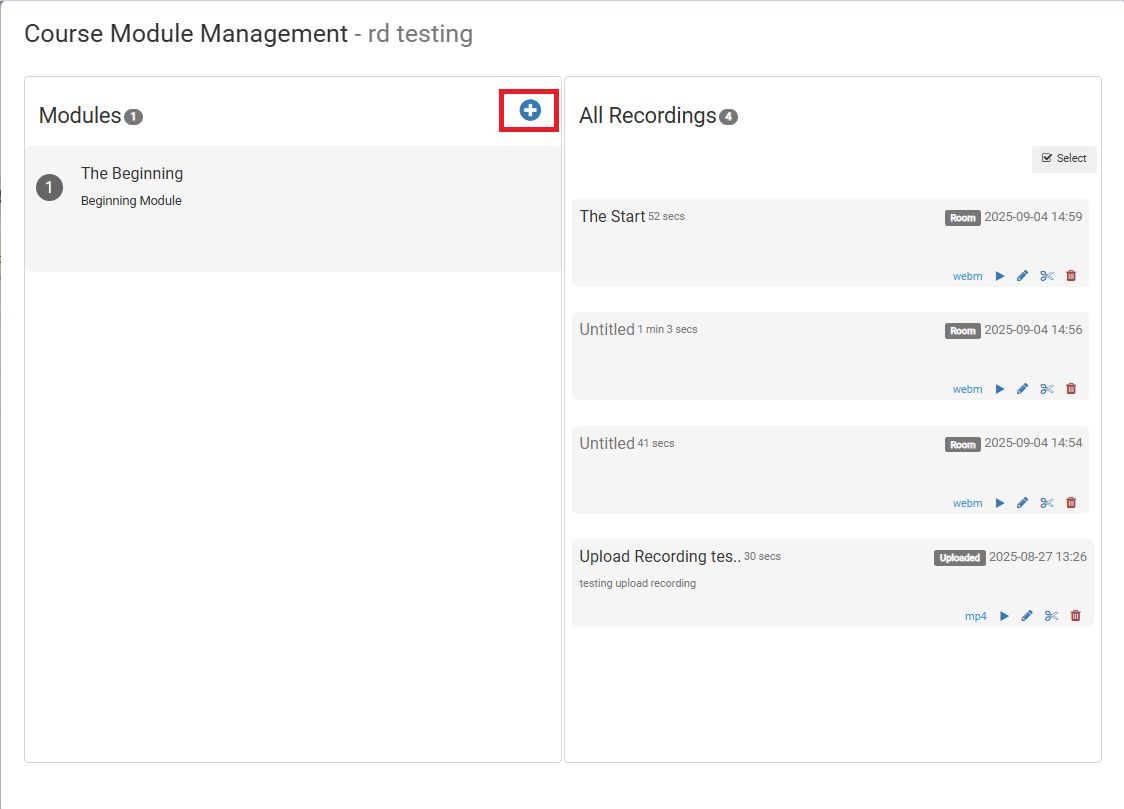
Puteți crea Module făcând clic pe pictograma (+) din caseta Module.
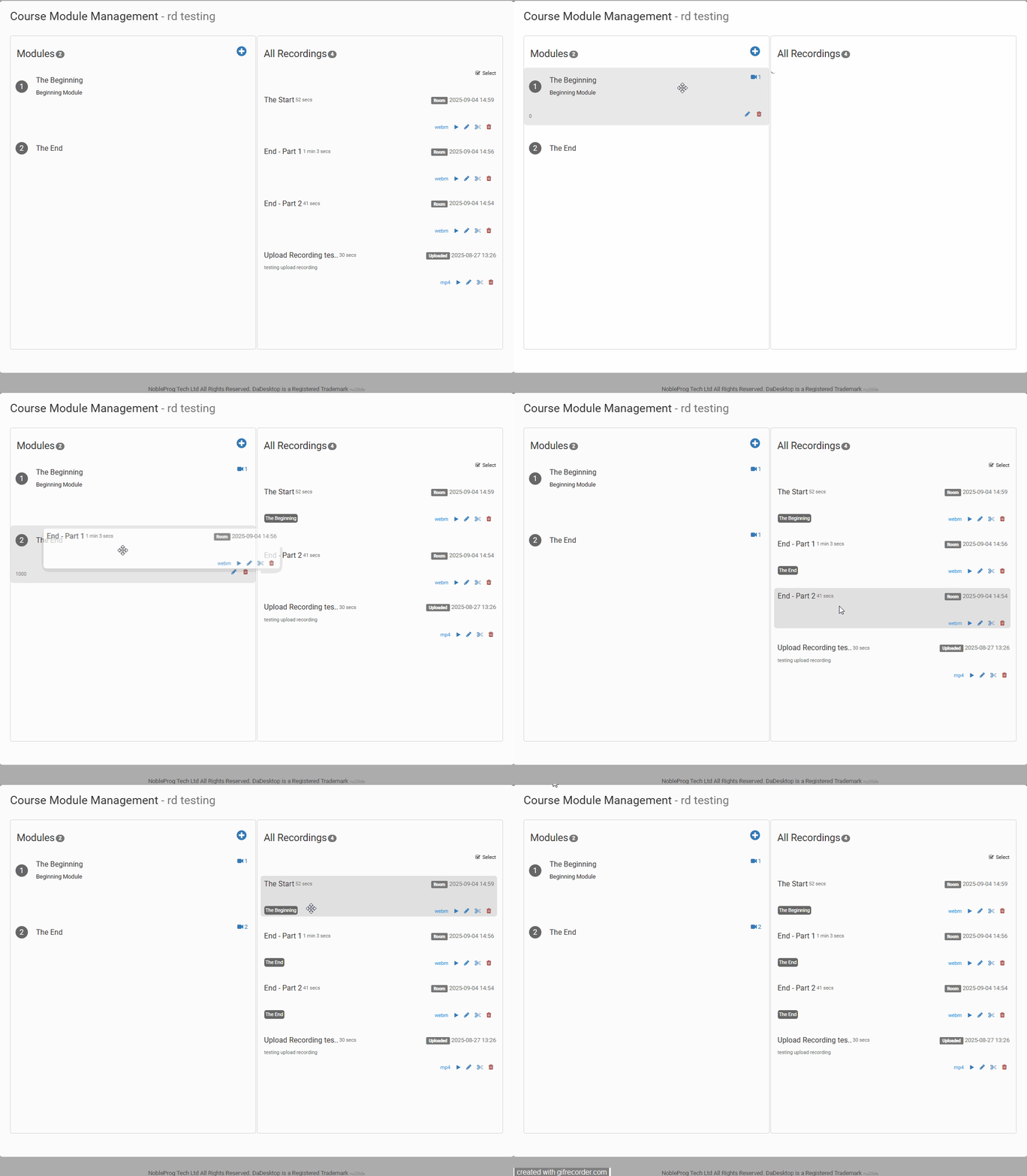
Odată ce modulele au fost create, puteți începe să mutați videoclipurile în fiecare modul. Puteți fie să trageți și să plasați videoclipurile
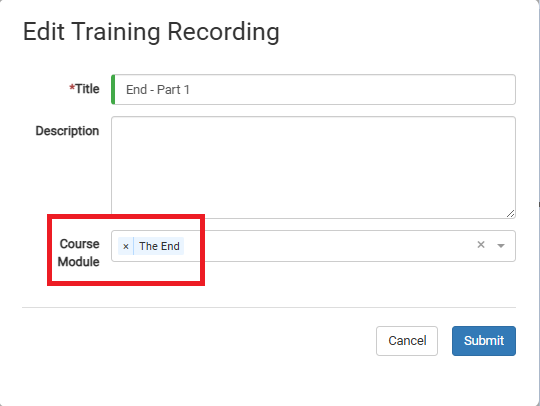
Sau puteți să o aplicați manual atunci când editați videoclipul
Editare video
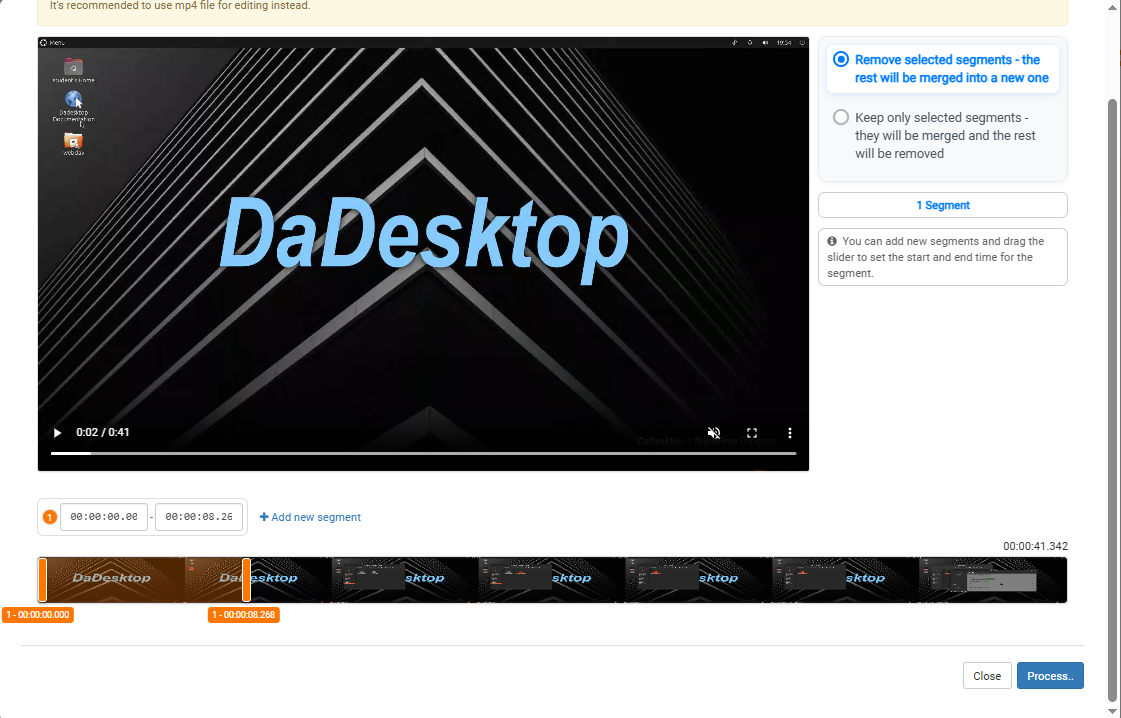
Puteți efectua o editare video de bază. Este posibil să existe anumite momente în înregistrare în care, de exemplu, stați degeaba sau întâmpinați dificultăți în găsirea unui fișier și nu doriți ca acele secvențe să apară în demonstrația video; puteți face clic pe pictograma „foarfecă” de pe videoclip și puteți face puțină editare pentru a modifica videoclipul.

Aceasta va deschide o fereastră Editare/Tăiere înregistrare, unde puteți începe să derulați și să tăiați videoclipul. După ce sunteți mulțumit de modificări, puteți procesa videoclipul pentru a aplica modificările.