
DaDesktop pentru participanți - Ghid
Obiectiv
Acest ghid se adresează participanților (cursanților) care doresc să se alăture unui curs găzduit pe DaDesktop.
Prezentare generală DaDesktop
DaDesktop este o platformă cloud special concepută pentru formarea IT. Se adresează instructorilor și cursanților IT, utilizând desktopuri virtuale bazate pe tehnologia revoluționară DaDesktop®. În cadrul acestor sesiuni, fiecare participant beneficiază de propriul desktop online complet, în care poate desfășura exerciții sub supravegherea instructorului.
Cele trei componente principale sunt:
- Consola de management – o interfață web de administrare a sistemului, de exemplu pornirea și oprirea desktopurilor cloud etc.
- Sala de instruire – un spațiu partajat pentru partajarea desktopului de la distanță, audio, chat, înregistrarea lecțiilor etc.
-
Desktop la distanță – o mașină virtuală (Windows sau Linux); câte o mașină pentru fiecare utilizator.
Cerințe
Pentru a participa de la birou sau de acasă, veți avea nevoie de:
- Un calculator (PC sau laptop) cu o conexiune stabilă la internet (minim 10 Mbit/s la descărcare și 1 Mbit/s la încărcare). Sunt compatibile sistemele Windows, Mac sau Linux.
- Un browser web Chrome sau Firefox
- Un microfon sau un set de căști de calitate bună (telefonul reprezintă ultima soluție, însă nu este recomandat)
-
Un spațiu liniștit, ferit de surse de distragere exterioare și de zgomot (o cafenea nu este potrivită)
Recomandări:
- Cameră web
- Al doilea monitor; folosiți un monitor pentru a urmări instructorul și cel de-al doilea ecran pentru a accesa mașina virtuală DaDesktop destinată laboratoarelor.
- Dezactivați orice VPN înainte de a vă alătura cursului
- Dezactivați eventualele aplicații de securitate care ar putea interfera cu conexiunea la rețea, dacă este posibil
- Folosiți, pe cât posibil, o conexiune prin cablu Ethernet; dacă utilizați Wi-Fi, testați în prealabil viteza internetului cu ajutorul unui serviciu de tip speedtest.net
Puteți încerca să vă alăturați cursului și să verificați utilizarea clasei virtuale DaDesktop înainte de începerea cursului. În acest caz, rețineți că veți putea accesa desktopul propriu-zis doar timp de 15 minute în zilele care preced data de începere a cursului.
Accesul la curs
Vă rugăm să rețineți că accesul la cursul dumneavoastră este restricționat la o perioadă de doar 15 minute în afara zilelor de curs.
În zilele de curs, accesul este posibil pe tot parcursul zilei. Anterior, acesta era permis doar cu aproximativ o oră înaintea cursului propriu-zis.
Păstrarea desktopului după încheierea cursului
Un mare avantaj al utilizării DaDesktop este faptul că participanții la curs au posibilitatea de a continua să folosească mașina virtuală după terminarea cursului.
Consultați link-ul de mai sus pentru detalii complete privind modul de realizare a acestui lucru.
Participarea la un curs
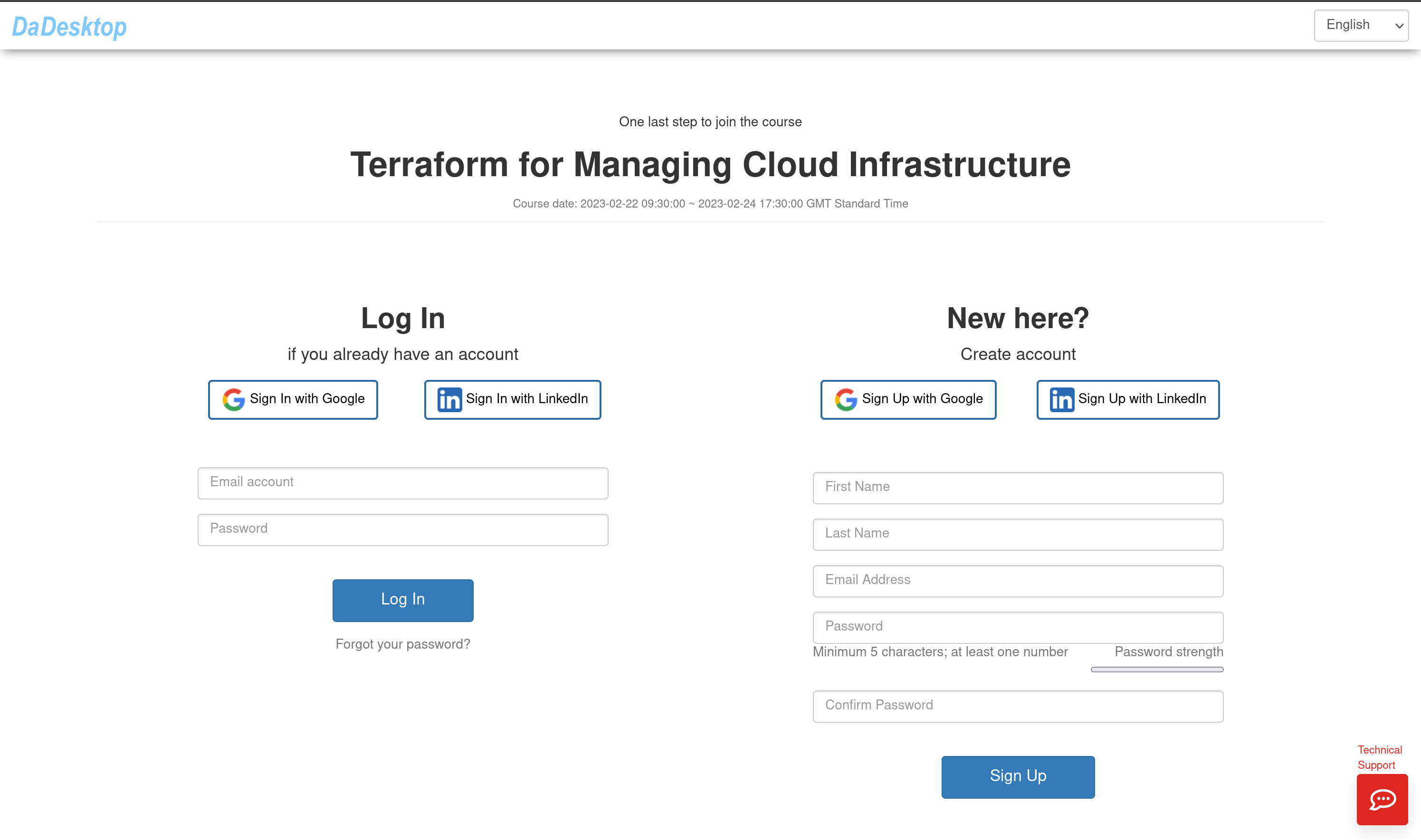
Deschideți link-ul transmis de coordonator (de exemplu, dd4t.dadesktop.com/da/join/xxxxx).
Imagine 01
Dacă sunteți la prima utilizare, completați datele dumneavoastră în secțiunea „Cont” și dați clic pe „Înregistrare”. Vă puteți alătura fie prin intermediul acestui formular, fie autentificându-vă cu contul Google sau LinkedIn.
Dacă aveți deja un cont, este suficient să vă autentificați.
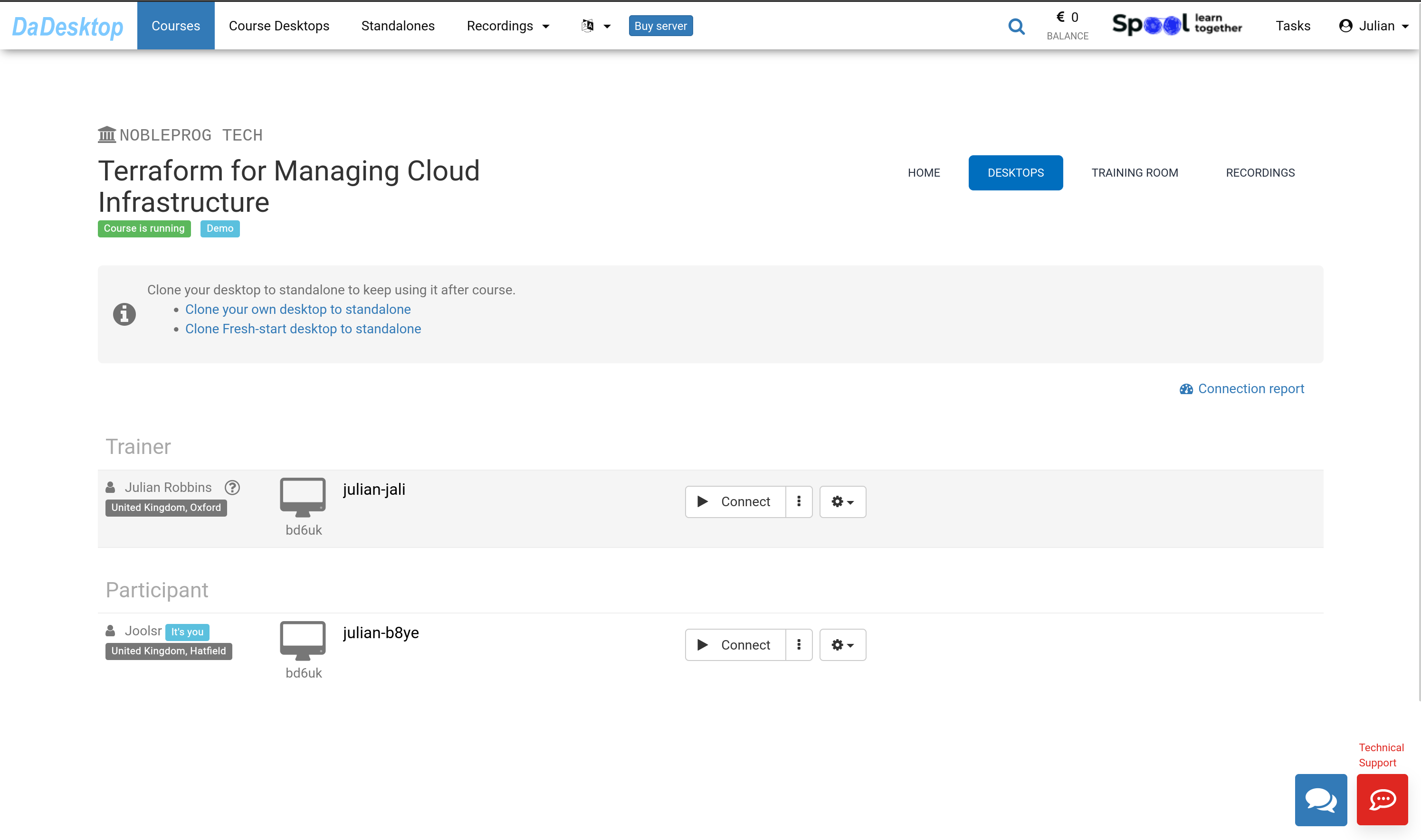
Astfel veți ajunge în Consola de management a cursului dumneavoastră.
Imagine 02
Utilizarea Consolei de management
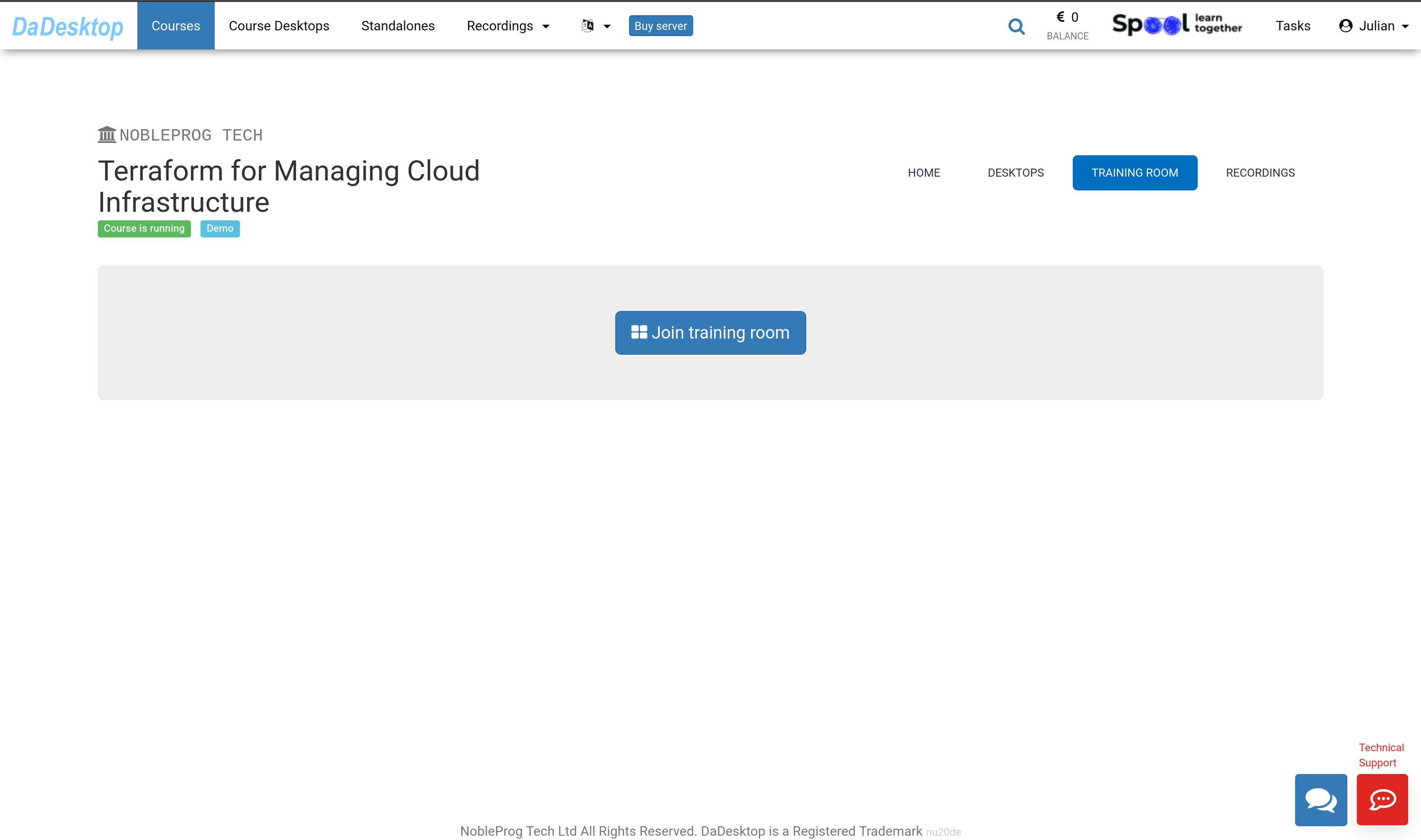
Dați clic pe fila „SALĂ DE INSTRUIRE”.
Dați clic pe butonul „Alăturare la sala de instruire”.
Imagine 03
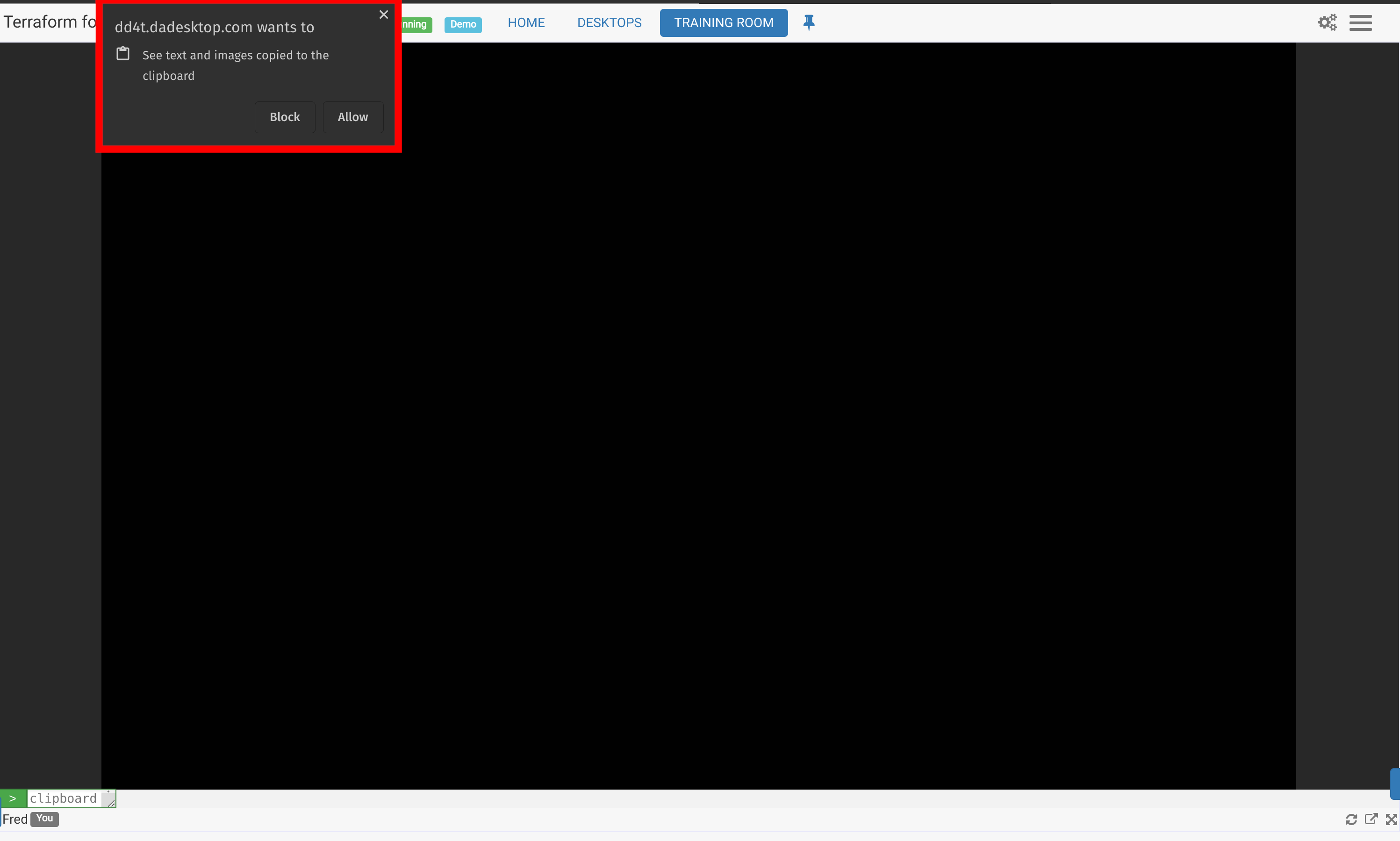
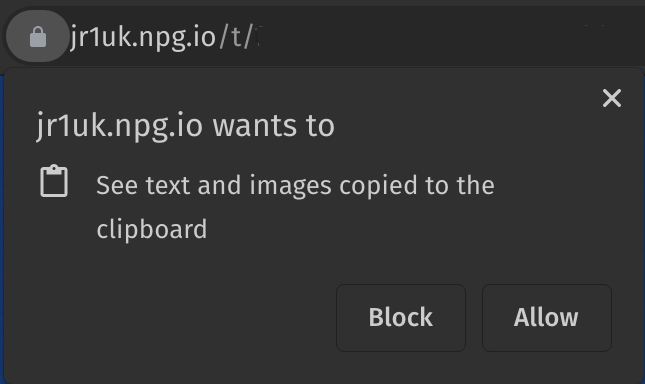
Sala de instruire virtuală se va deschide într-un nou browser. Va apărea o fereastră pop-up care vă solicită permisiunea de a copia elemente în clipboard. Dați clic pe „Permiteți”.
Imagine 04
Navigarea în sala de instruire ca participant
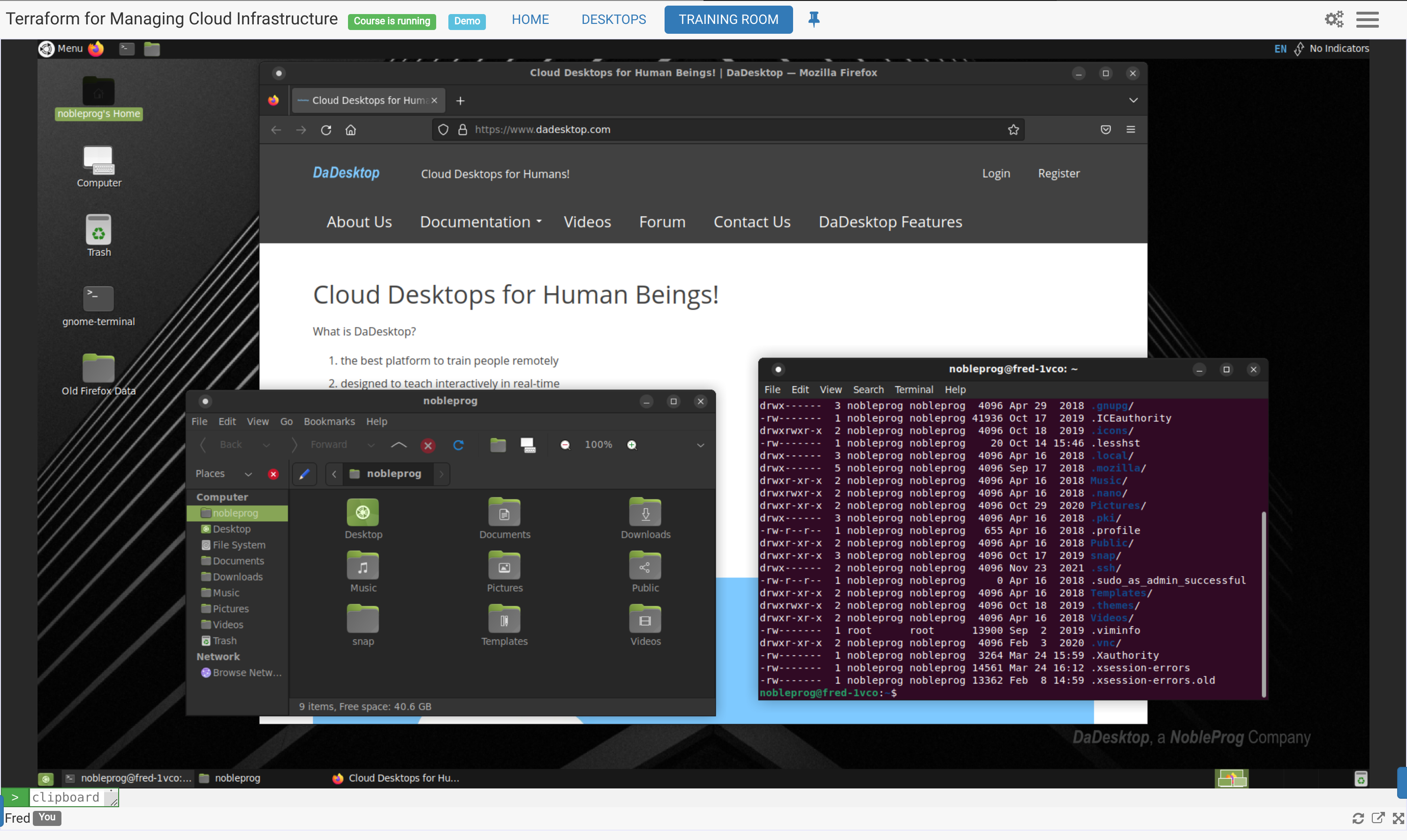
Sala de instruire afișează o filă în partea de sus a ecranului, care oferă linkuri înapoi către curs.
Imagine 05
Comenzi disponibile în partea de jos a ecranului
- Aici puteți extrage ecranul într-un alt monitor, dacă este necesar; de asemenea, fereastra browserului poate fi maximizată pe tot ecranul.
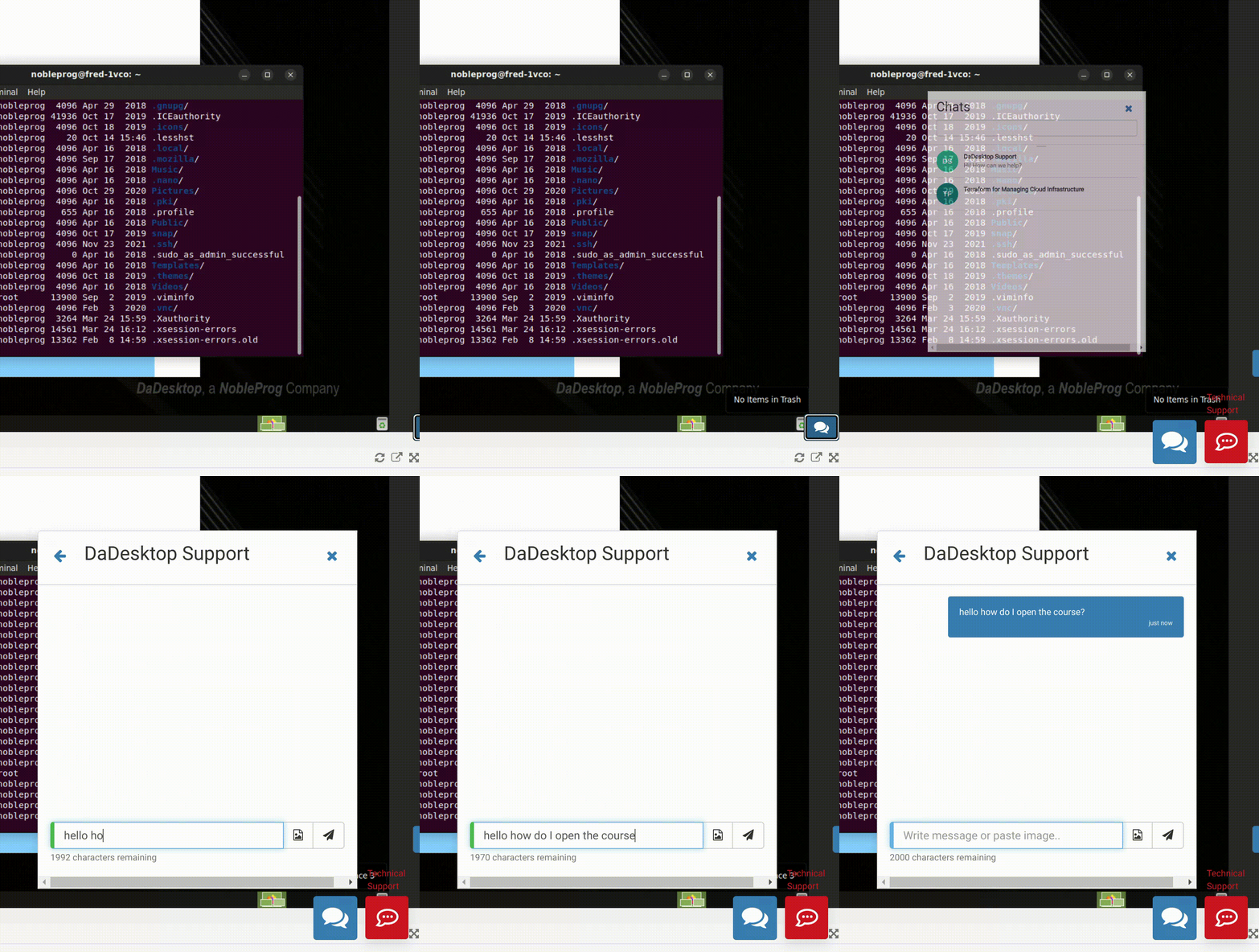
- În colțul din dreapta jos al ecranului există, de asemenea, un mic buton basculant albastru, care apare dacă doriți să accesați chatul de asistență DaDesktop.
Utilizarea noii funcții Clipboard
 Pentru a transfera text (de exemplu, linkuri web, funcții etc.) de pe propriul calculator în mașina virtuală, folosim funcția „Clipboard”.
Atunci când vă conectați la cursul online sau la desktopul de sine stătător, va apărea o fereastră pop-up similară cu cea ilustrată aici. Dați clic pe „Permiteți”. Rețineți că, momentan, nu puteți copia imagini în clipboard în DaDesktop.
Imagine 06
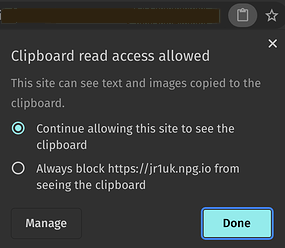 Dacă dați clic pe mica pictogramă clipboard din bara de adrese, puteți modifica setările clipboard-ului pentru acest site.
Utilizare
- Pe desktopul virtual Windows sau Linux, folosiți funcțiile obișnuite de copiere și lipire din calculatorul dumneavoastră, adică Ctrl-C și Ctrl-V.
- Pe un sistem Mac, copiați normal, apoi apăsați Shift + Ctrl + V sau clicul din mijloc al mouse-ului pentru a lipi.
Imagine 07
Vă rugăm să ne contactați dacă aveți nevoie de asistență suplimentară în utilizarea acestei funcționalități.
Clipboardul original (de utilizat doar cu browserele incompatibile cu noul clipboard, de exemplu IE, sau ca soluție de rezervă)
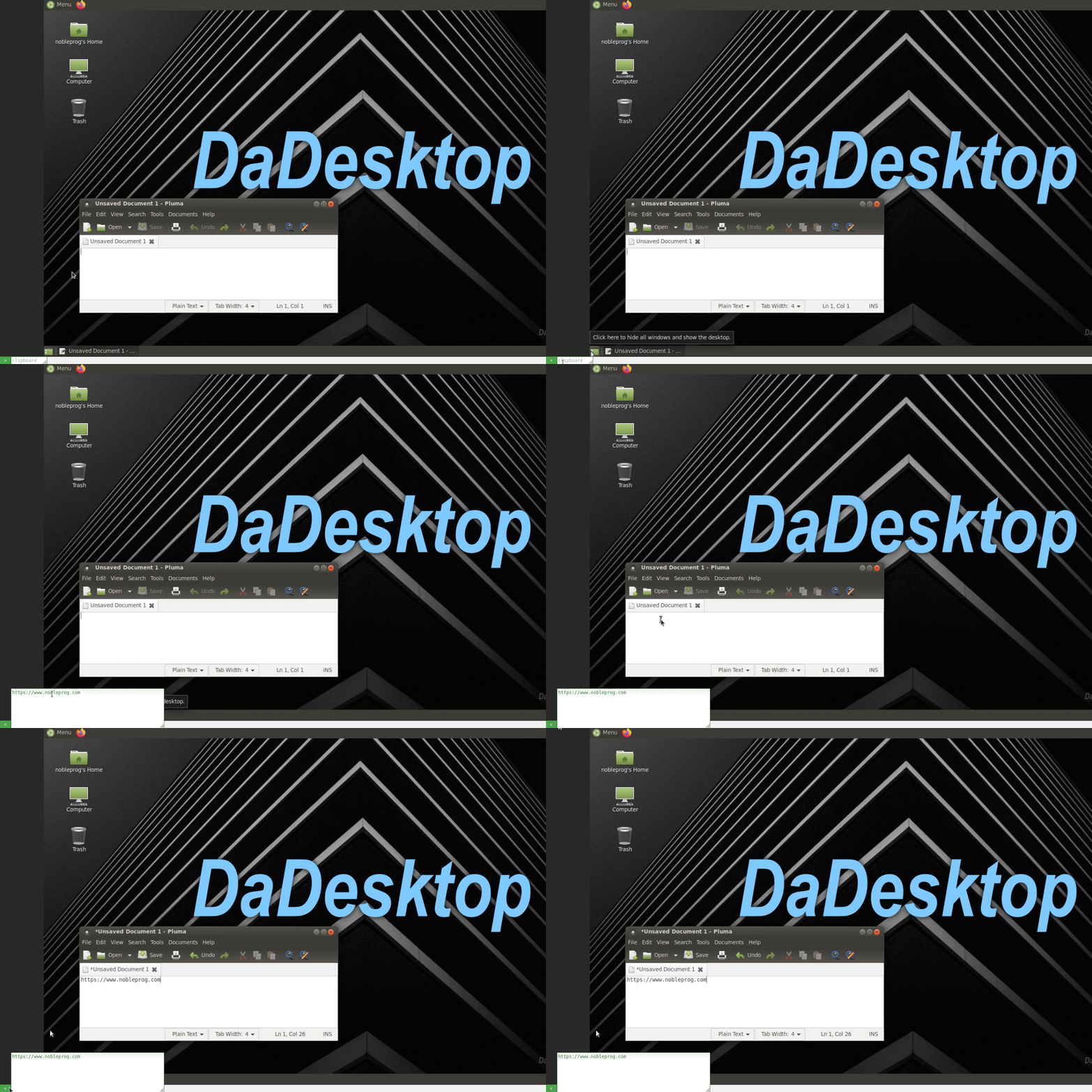
- Pentru a copia text între mașina dumneavoastră și desktopul virtual DaDesktop, scrieți sau inserați în zona de clipboard din stânga jos a ecranului.
-
Pe mașina virtuală, apăsați butonul din mijloc al mouse-ului (sau rotița) pentru a lipi conținutul clipboard-ului pe desktop. Acest lucru funcționează în orice loc din DaDesktop unde se poate introduce text, în cazul în care se utilizează mașina virtuală Linux standard DaDesktop.
Utilizatorii de Mac – Folosiți Command c sau ⌘ c (copiere) și Command v sau ⌘ v (lipire). După lipirea în clipboardul dd4t, în interiorul dd4t comenzile devin Control X, C și Control V pentru tăiere, copiere și lipire. - Dacă folosiți mașina virtuală Windows, faceți clic dreapta pentru a lipi din clipboard.
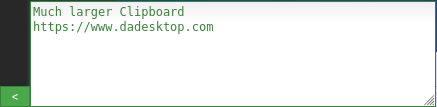
Pentru a redimensiona zona clipboard, dați clic pe pictograma cu săgeată verde și albă din colțul stânga jos al ecranului.

Imagine 08
Utilizarea mouse-ului într-un scenariu cu mai mulți utilizatori
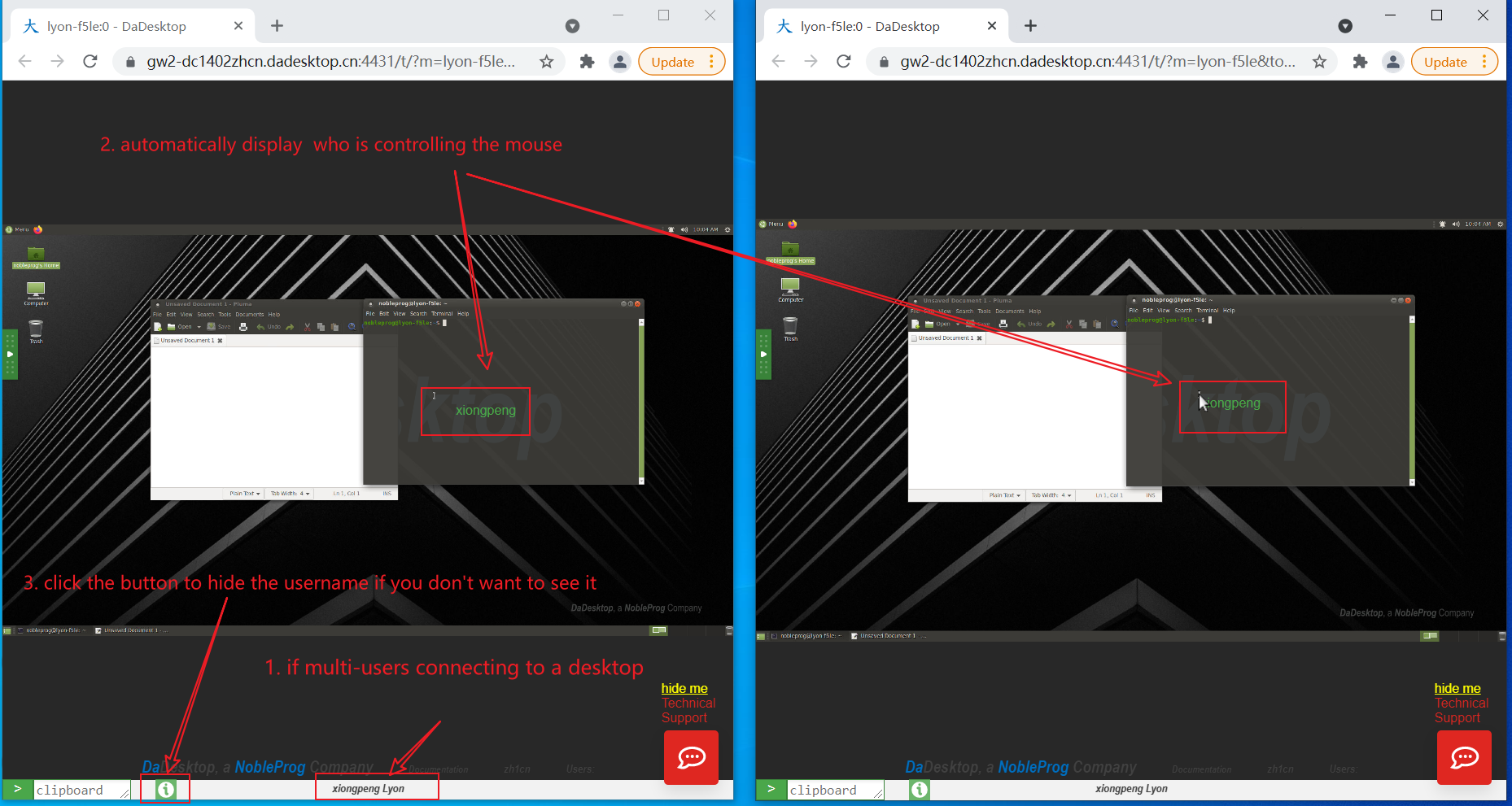
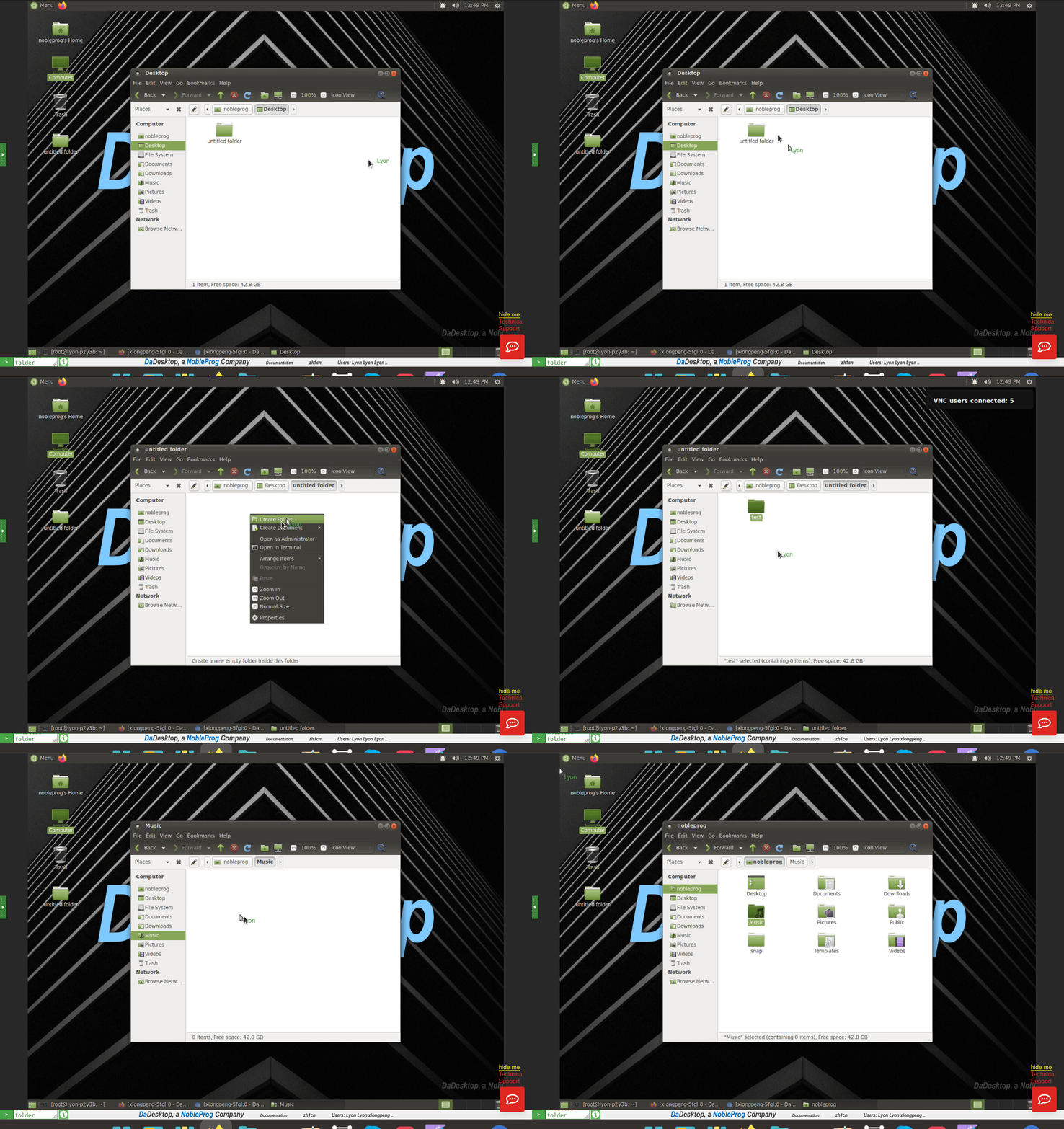
Această funcționalitate a fost introdusă astfel încât numele de utilizator al persoanei care controlează mouse-ul să fie afișat lângă cursor atunci când mai mulți utilizatori sunt conectați la același desktop. Este deosebit de utilă pentru scenariile cu mai mulți utilizatori, dar și pentru activitățile de instruire în care diferiți utilizatori pot prelua pe rând controlul mouse-ului.
Imagine 09
Dacă mai mulți utilizatori sunt conectați la desktop, numele acestora sunt afișate în partea centrală de jos a ecranului.
Imagine 10
Această funcționalitate poate fi activată sau dezactivată după cum doriți, făcând clic pe butonul verde „Informații” din partea de jos a ecranului.