
Șablon SO personalizat (Windows)
Un administrator al unei organizații poate crea un Șablon SO personalizat care poate fi folosit pentru instanțierea desktopurilor la distanță. Acest lucru este util și pentru a vă activa propria licență pentru sistemul de operare.
Acești pași sunt esențiali pentru a crea cu succes o imagine. Procedați cu atenție.
Important:
Despre partiționarea discului
1. Șablonul personalizat necesită o singură partiție de disc sau două partiții: una este partiția EFI/Boot, iar cealaltă este partiția de sistem și date.
2. Partițiile LVM nu sunt acceptate, vă rugăm să nu le folosiți.
3. O schemă de partiționare greșită va duce la eșecul funcțiilor de redimensionare automată a discului și de denumire a mașinii.
Windows
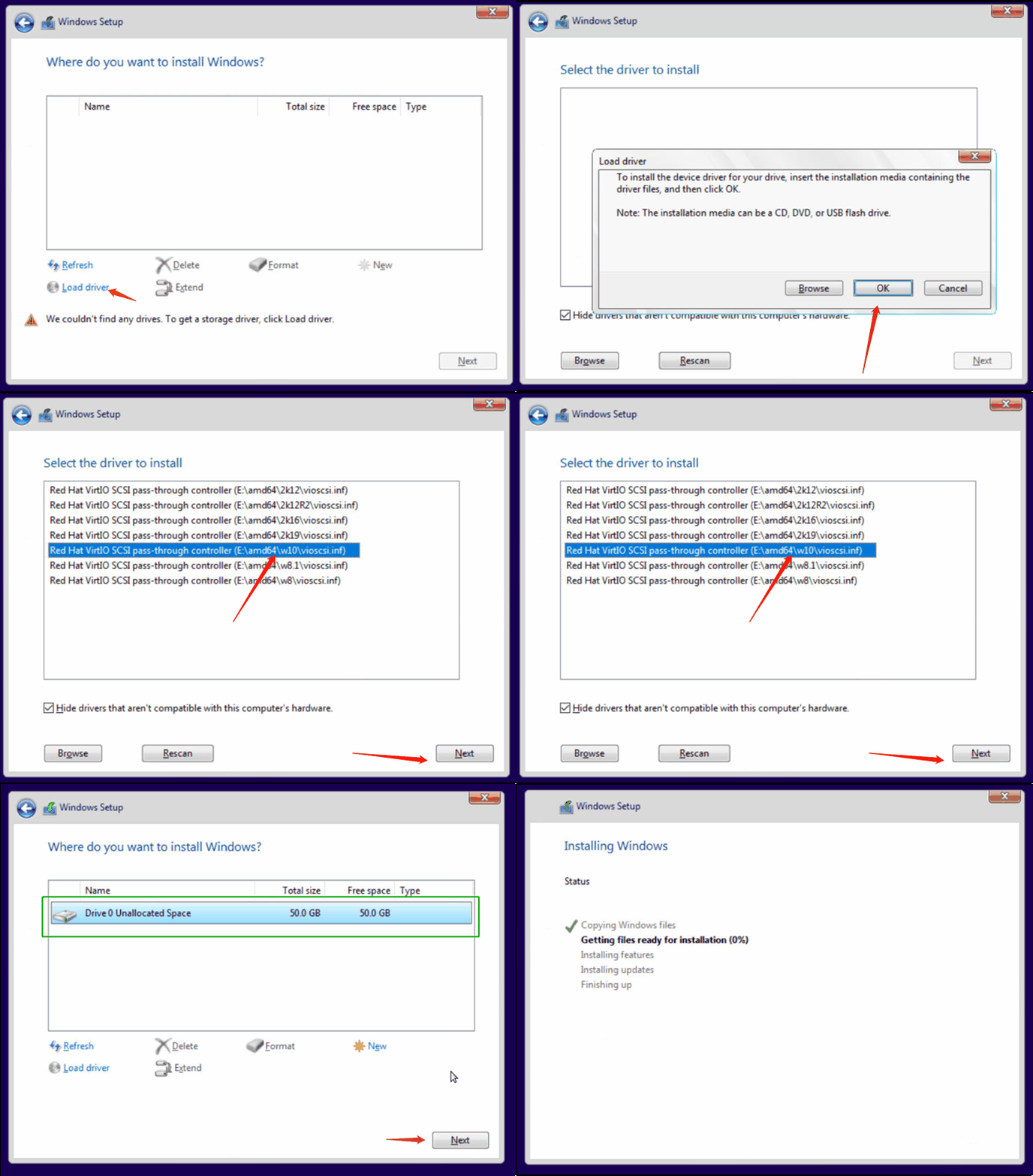
1. Instalați „Red Hat VirtIO SCSI pass-through controller”
Când vi se solicită „Unde doriți să instalați Windows?”, faceți clic pe „Load drivers”, apoi selectați driverul corespunzător. După aceea, veți vedea unitatea de stocare.
2. Configurare inițială
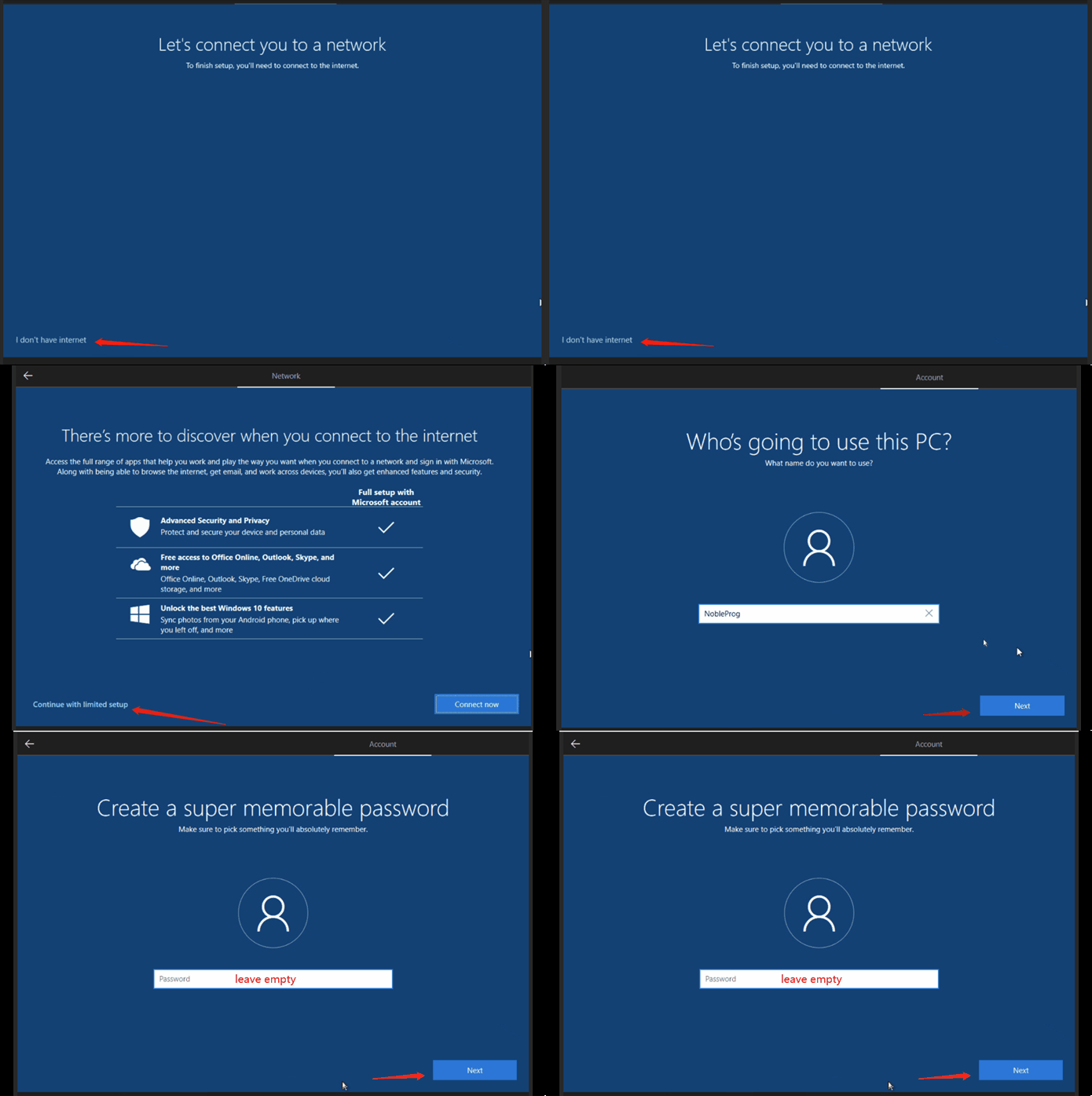
Faceți clic pe Nu am internet când vi se solicită „Să vă conectăm la o rețea”
Faceți clic pe Continuați cu configurarea limitată când vi se afișează „Mai sunt multe de descoperit...”
Orice nume de utilizator, dar fără parolă
3. Instalați driverele Virtio-win și agenții invitați
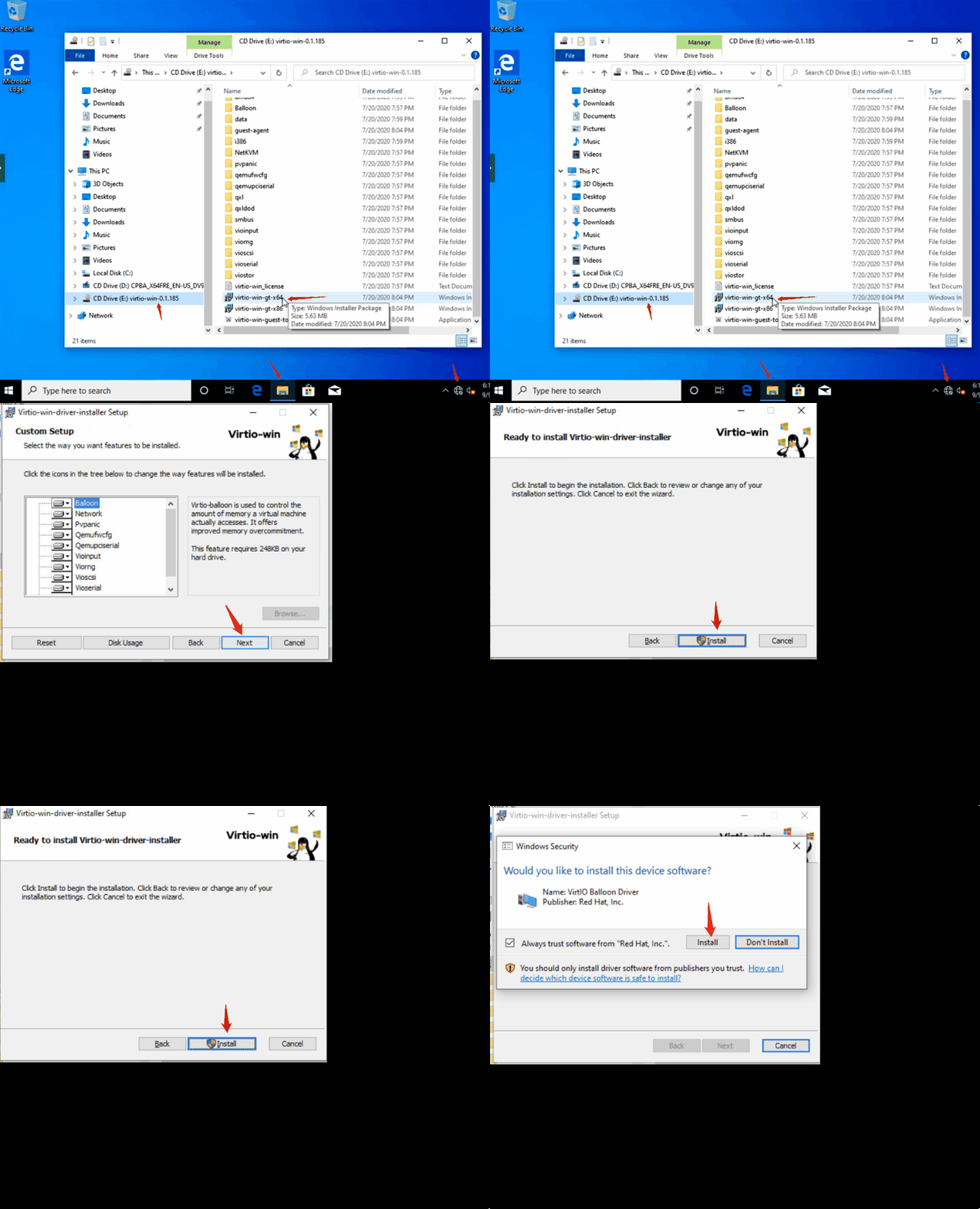
După ce mașina pornește și v-ați autentificat, accesați unitatea CD E și executați Virtio-win-guest-tools pentru a instala driverele virtio și spice vdagent și qemu guest agent, faceți clic pe Următorul și OK pentru a finaliza instalarea.
4. Dezactivați hibernarea
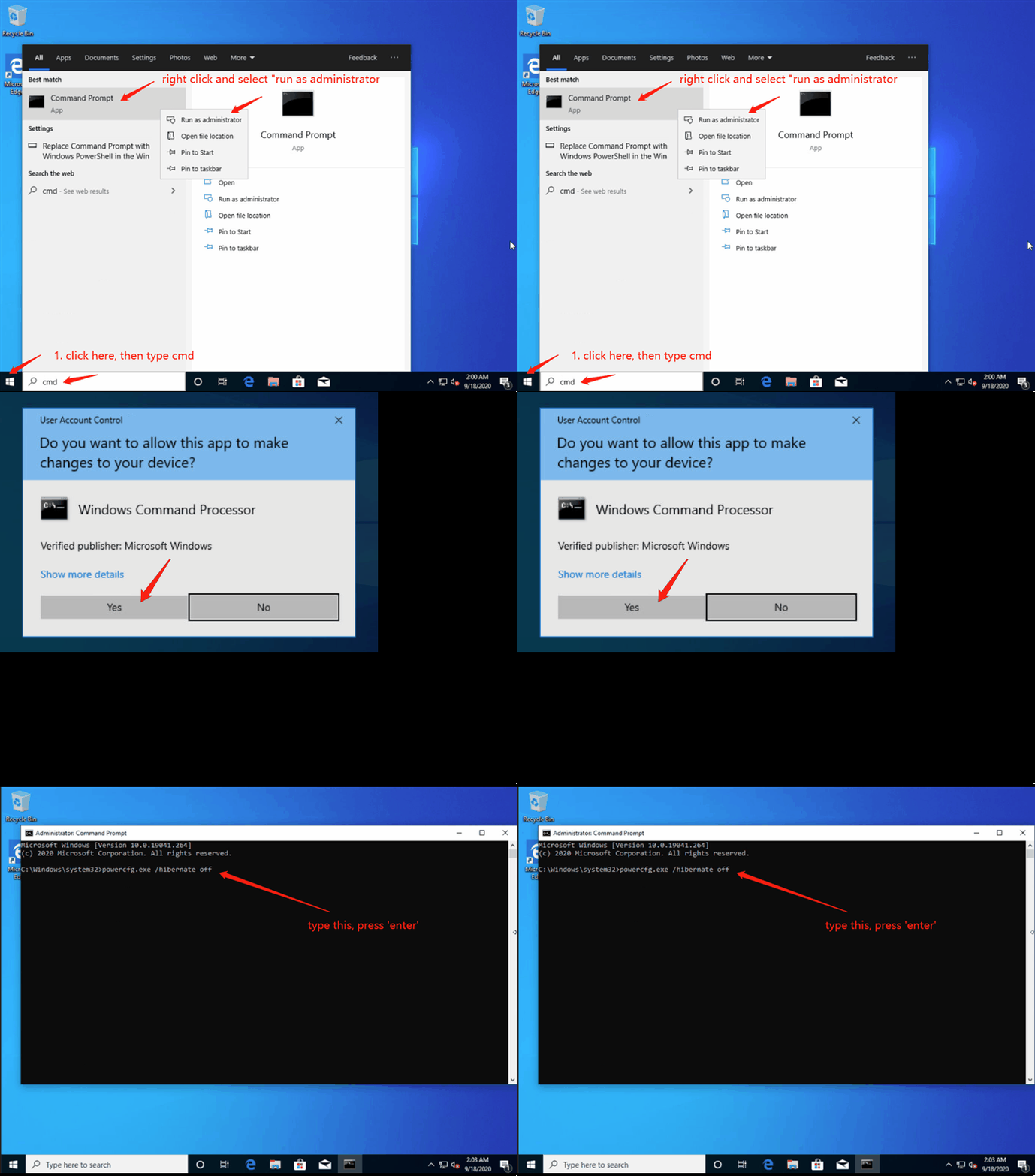
Deschideți „Command Prompt” făcând clic dreapta și selectând „Run as administrator”, tastați „powercfg.exe /hibernate off” și apăsați Enter
5. Activați opțiunea de închidere/repornire Windows 10 fără solicitări
În editorul de registry, navigați la cheia HKEY_USERS\.DEFAULT\Control Panel\Desktop.
Creați o nouă Valoare șir numită AutoEndTasks și setați valoarea la 1.
6. Verificați dacă serviciul necesar există și setați-l la „Automatic Start”
- Spice-Vdagent : pentru suportul clipboard-ului qemu vnc
- BalloonSerivce: pentru statistici de utilizare a memoriei invitat


7. Instalați și configurați Tightvnc pentru a permite o conexiune VNC corectă
Accesați https://www.tightvnc.com/download.php pentru a descărca programul de instalare TightVNC pentru Windows.
Instalați-l. Dezactivați autentificarea la finalizarea instalării.
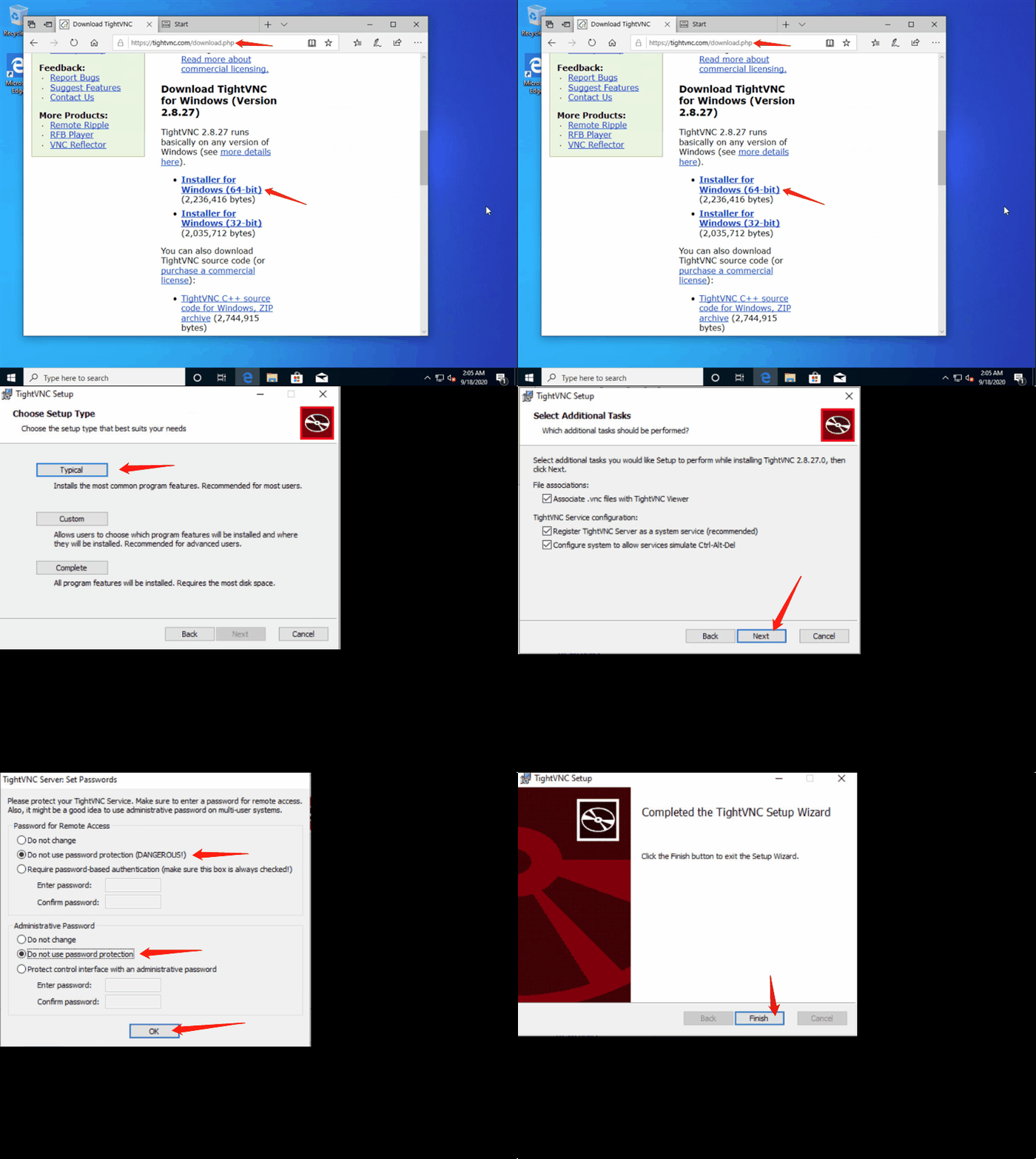
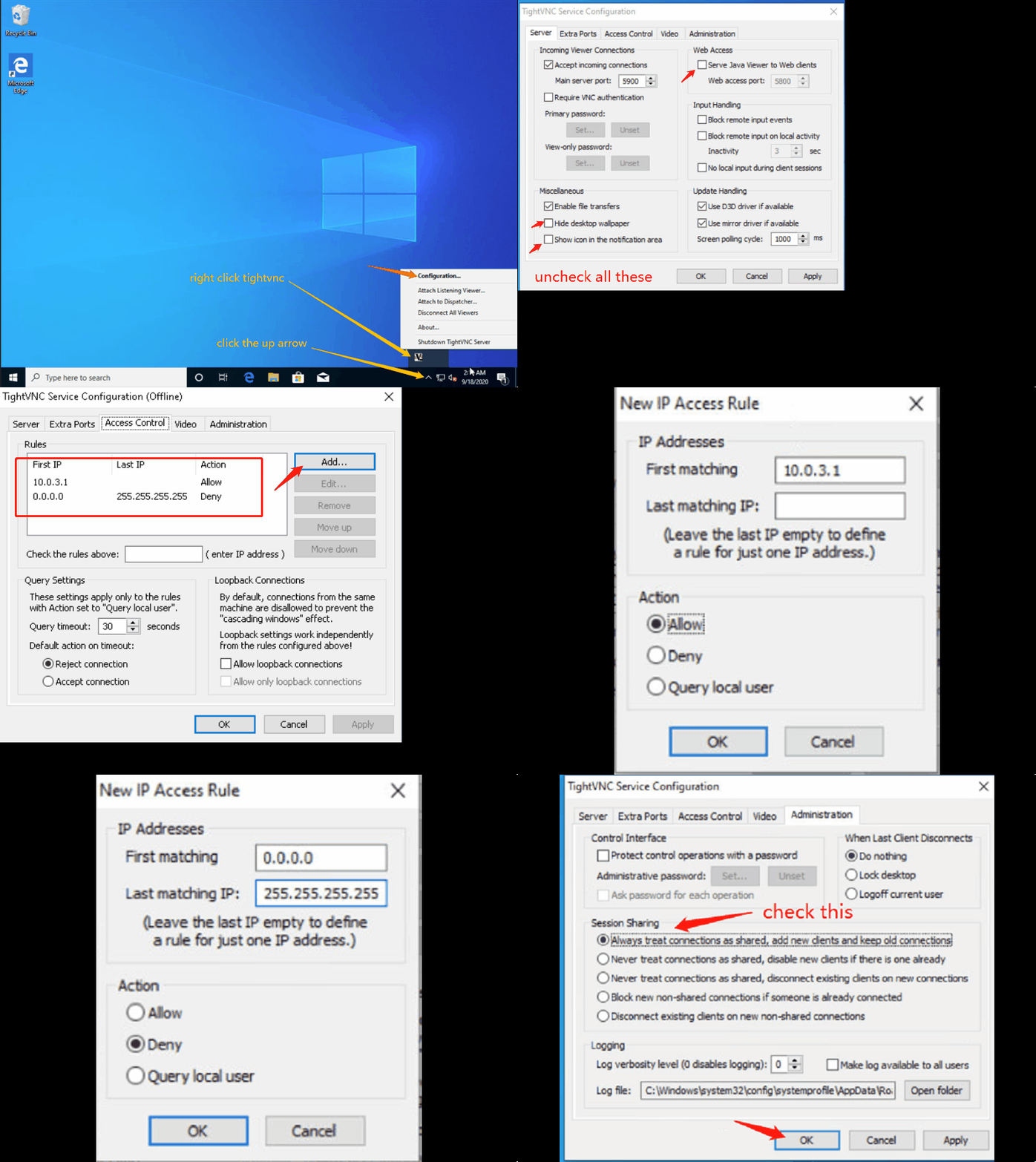
Deschideți „TightVNC service configuration” și configurați-l
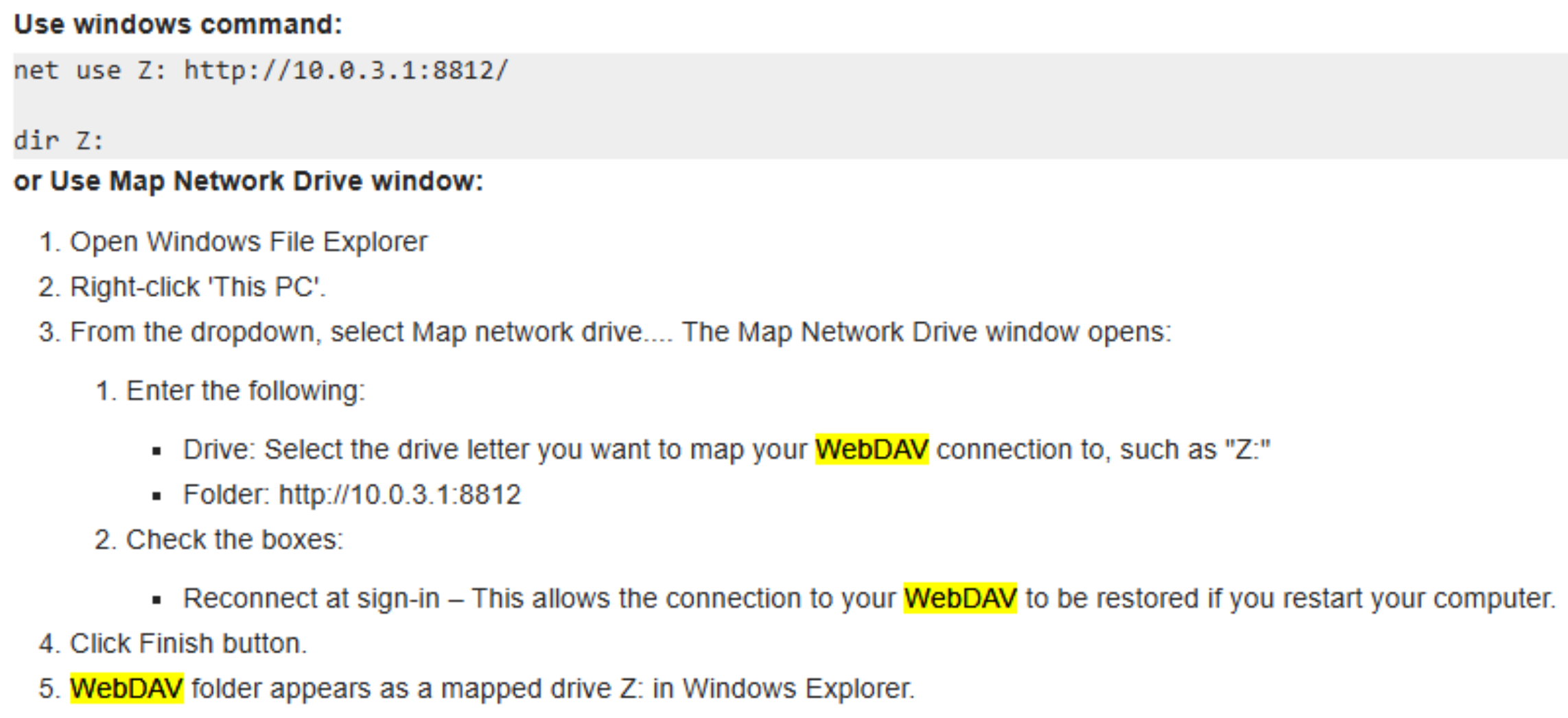
8. Activați unitatea partajată (Shared-drive)
Unitatea partajată permite desktopurilor cloud să partajeze fișiere între ele într-un curs de formare sau între PC-ul propriu al utilizatorului și desktopul cloud. Această funcție se bazează pe tehnologia de partajare a fișierelor WebDAV. Trebuie să mapați hard disk-ul înainte de utilizare. Consultați captura de ecran de mai jos pentru instrucțiuni.
9. Închideți corect Windows-ul
Faceți clic pe pictograma Windows din colțul din stânga jos -> Alimentare -> Închidere
Vă rugăm să rețineți
Pentru a adăuga funcții opționale suplimentare, cum ar fi
- DDWebdav pentru a permite sincronizarea dosarelor de conținut ale formatorului pe mașinile fiecărui participant,
- sau DDUpload - pentru a încărca cu ușurință fișiere într-o mașină DaDesktop;
Vă rugăm să contactați Suportul tehnic DaDesktop.